Brevo pas à pas : importer vos contacts et insérer une image dans un e-mail
Le guide illustré pour débuter avec Brevo, écran par écran : importer vos contacts depuis Excel, puis ajouter une image dans votre e-mail. Sans jargon, en un quart d'heure.
Vous voulez envoyer des nouvelles à votre association, à votre club ou à votre famille, sans écrire cinquante e-mails à la main ? Brevo le fait pour vous, gratuitement. Ce guide vous montre, écran par écran, les deux gestes de base : importer vos contacts et ajouter une image dans un e-mail. Comptez un quart d’heure. Aucune connaissance technique n’est nécessaire.
Sur chaque capture, les cadres rouges numérotés vous montrent où cliquer, dans l’ordre. Cliquez sur une image pour l’agrandir.
Avant de commencer : ce qu’il vous faut
- Un compte Brevo. L’inscription est gratuite sur brevo.com. L’offre gratuite permet d’envoyer 300 e-mails par jour (voir les tarifs).
- Un ordinateur. Brevo fonctionne sur téléphone, mais les manipulations sont bien plus confortables sur grand écran, avec une souris.
- Votre liste de contacts dans un tableau Excel. Pas encore de tableau ? Téléchargez notre modèle prêt à remplir.
- Une image au format JPG ou PNG : une photo, une affiche, un logo.
Bon à savoir : n’ajoutez que des personnes qui ont accepté de recevoir vos e-mails. C’est la loi, et Brevo vous le fera confirmer. La CNIL résume les règles sur sa page consacrée à la prospection par courrier électronique.
Partie 1 : importer vos contacts
Étape 1 : préparez votre fichier Excel
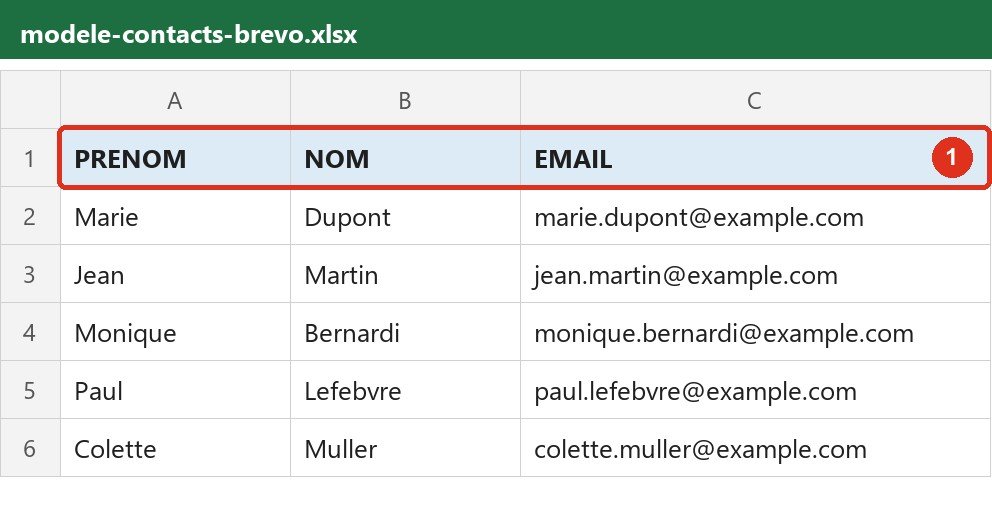
Brevo lit votre tableau comme un carnet d’adresses. Il suffit de respecter quatre règles simples :
- La première ligne contient les titres des colonnes : PRENOM, NOM, EMAIL (repère 1).
- Une ligne par personne, sans ligne vide au milieu.
- La colonne EMAIL est obligatoire. Les autres sont facultatives.
- Enregistrez le fichier au format Excel habituel (.xlsx) et notez où vous le rangez, par exemple sur le Bureau.
Étape 2 : ouvrez la page Contacts
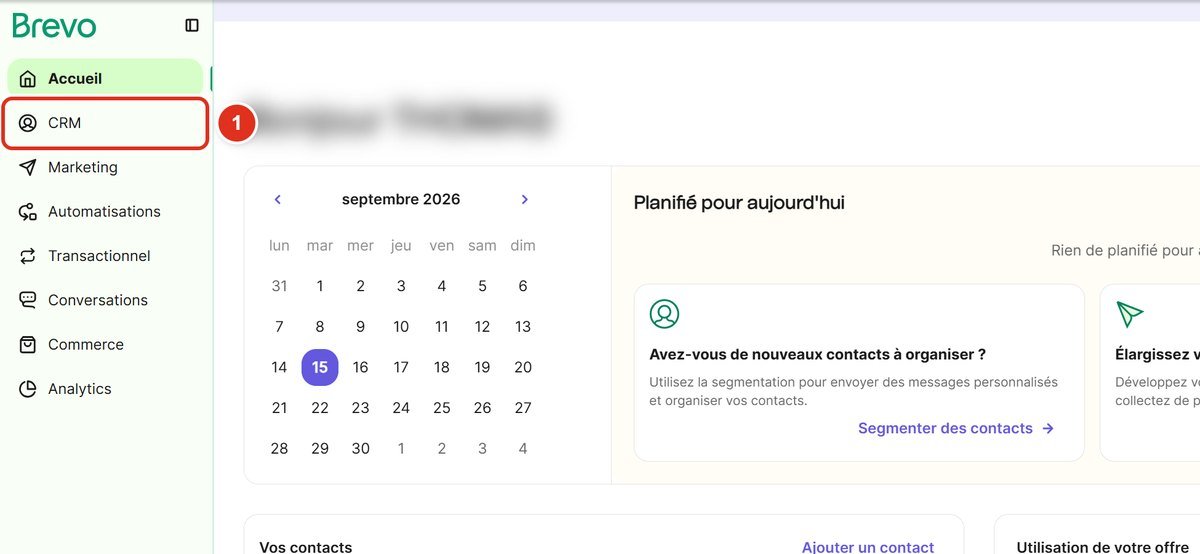
Connectez-vous à Brevo. Dans le menu à gauche de l’écran, cliquez sur CRM.
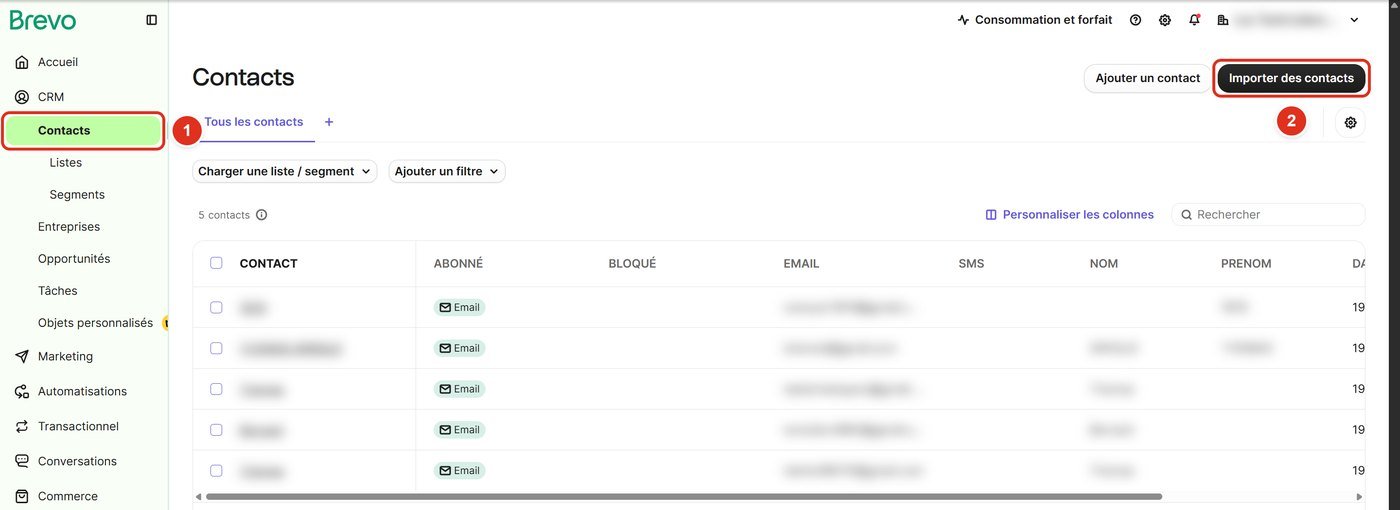
La page Contacts s’ouvre (repère 1). Cliquez sur le bouton noir Importer des contacts, en haut à droite (repère 2).
Étape 3 : indiquez que vous importez des contacts
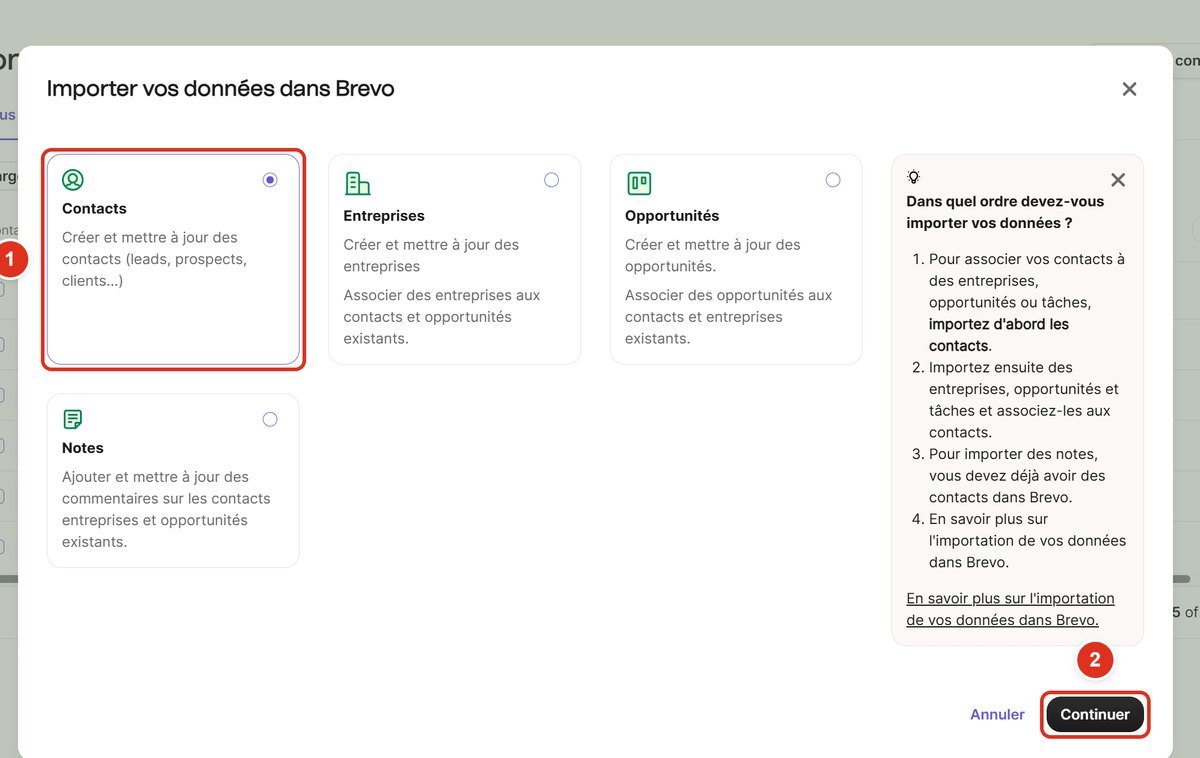
Une fenêtre vous demande ce que vous voulez importer. La carte Contacts est déjà cochée (repère 1). Cliquez simplement sur Continuer (repère 2).
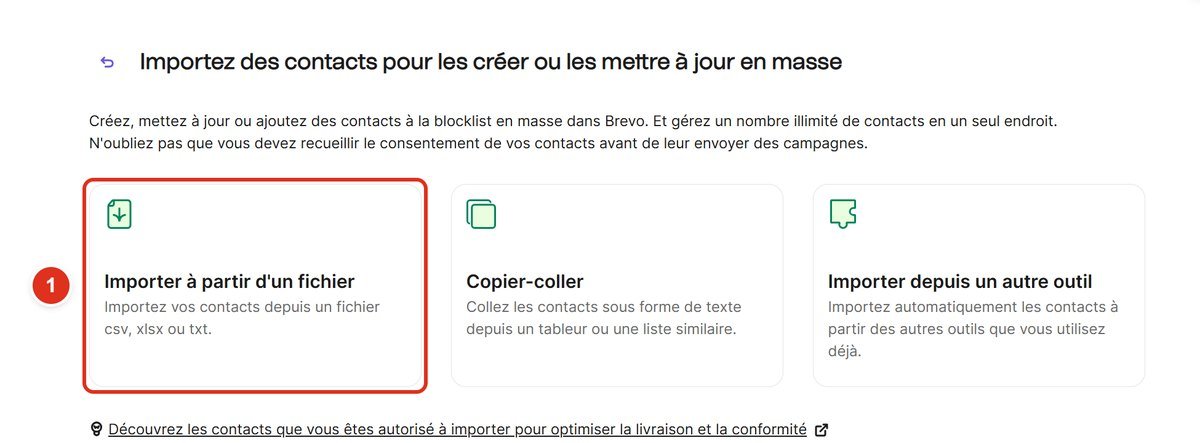
Étape 4 : choisissez l’import depuis un fichier
Cliquez sur la première carte : Importer à partir d’un fichier.
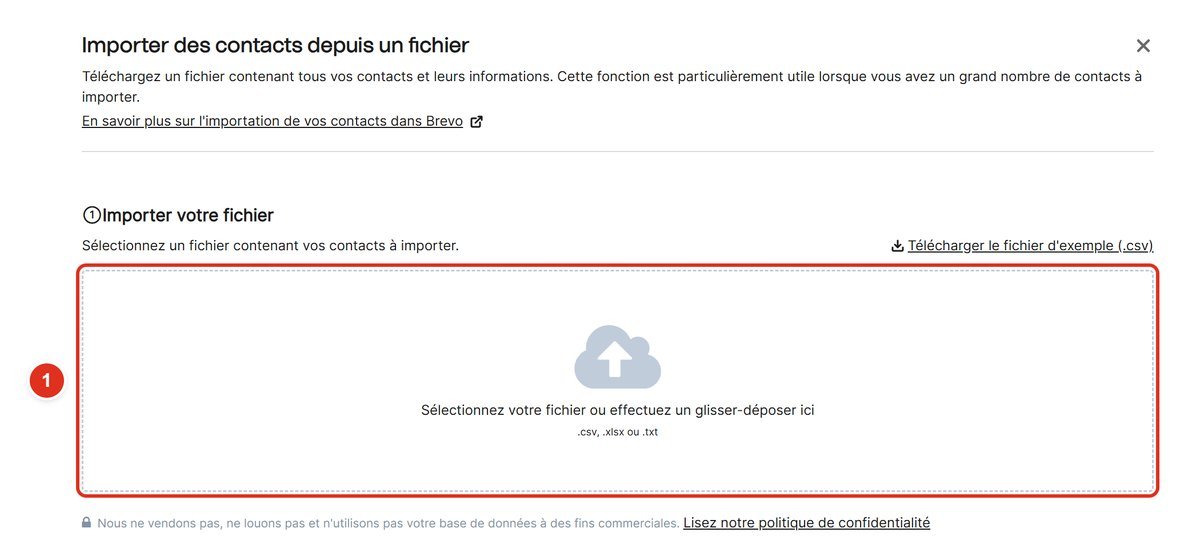
Étape 5 : envoyez votre fichier
Cliquez au milieu du grand cadre en pointillés. La fenêtre de votre ordinateur s’ouvre : retrouvez votre fichier Excel, cliquez dessus, puis sur Ouvrir.
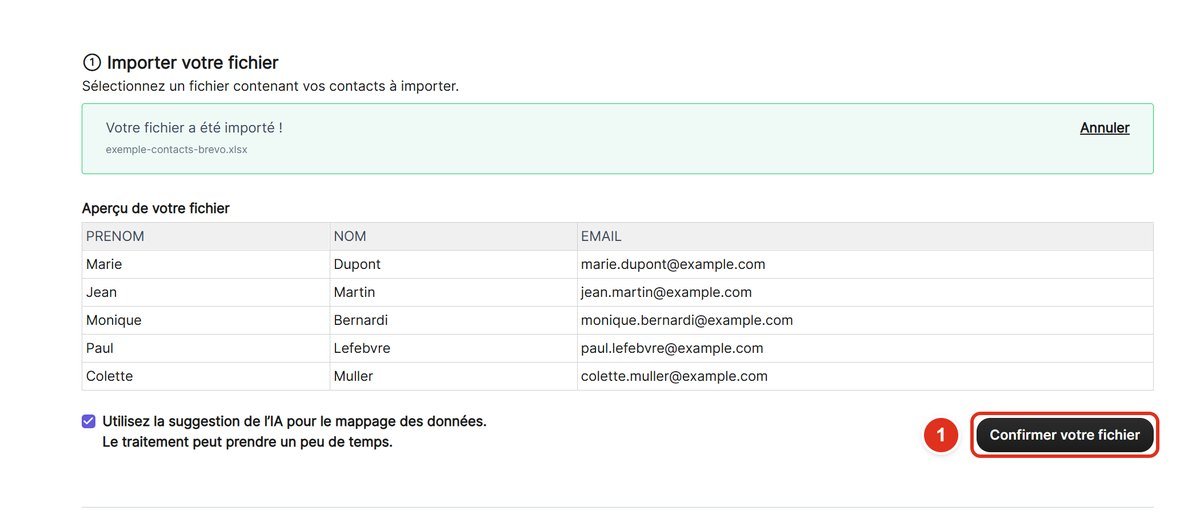
Étape 6 : vérifiez l’aperçu
Brevo affiche les premières lignes de votre tableau. Vérifiez que les noms et les adresses sont lisibles. Laissez cochée la case Utilisez la suggestion de l’IA : Brevo reconnaîtra seul vos colonnes. Cliquez sur Confirmer votre fichier.
Étape 7 : contrôlez les colonnes
Chaque colonne de votre fichier doit correspondre à une information de Brevo. Regardez la colonne MAPPÉ, tout à droite : une coche verte par ligne signifie que tout est bon. Cliquez sur Confirmer le mapping.
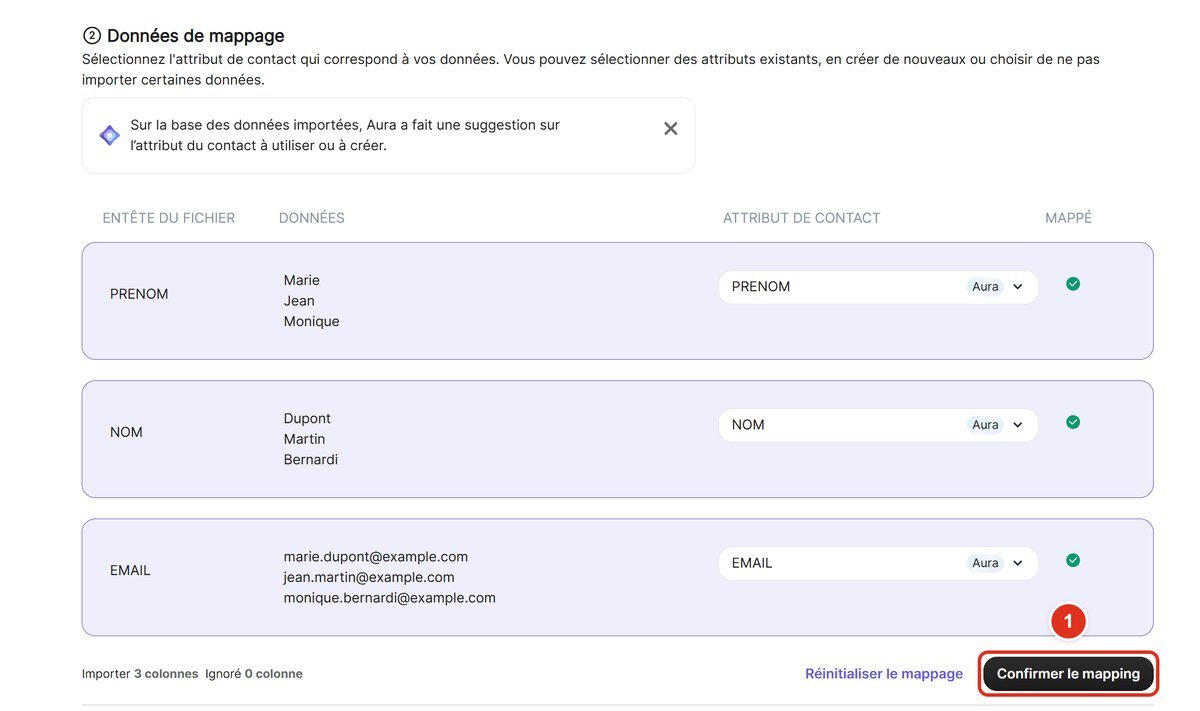
Une ligne sans coche verte ? Cliquez sur la petite flèche de sa case et choisissez l’information qui correspond dans la liste.
Étape 8 : rangez vos contacts dans une liste
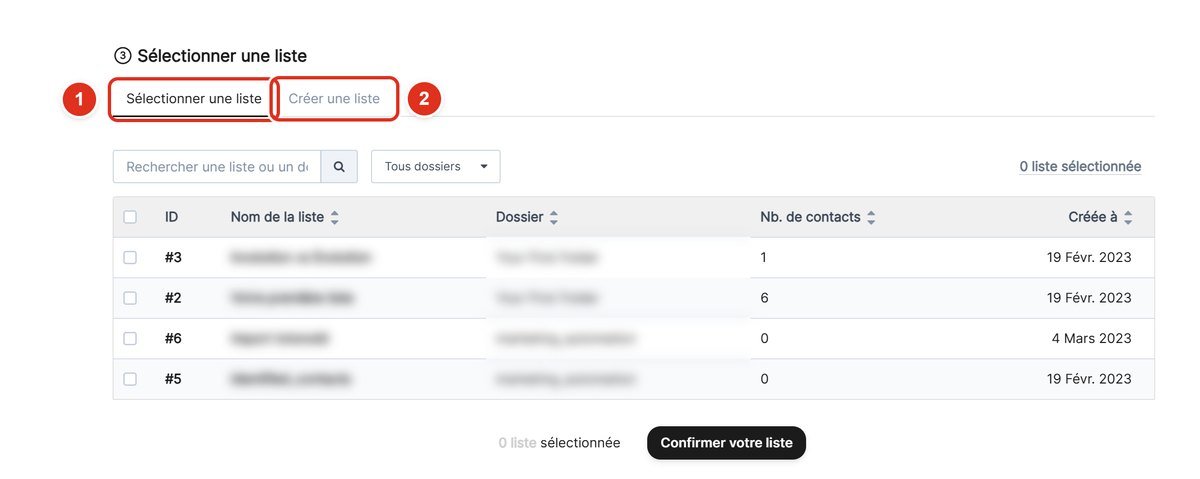
Une liste, c’est un carnet d’adresses thématique : « Club de lecture », « Famille », « Adhérents 2026 »… Elle vous permettra d’écrire à ce groupe précis. Deux possibilités :
- Sélectionner une liste (repère 1) : pour ajouter vos contacts à une liste qui existe déjà.
- Créer une liste (repère 2) : pour en ouvrir une nouvelle. C’est le cas le plus courant la première fois.
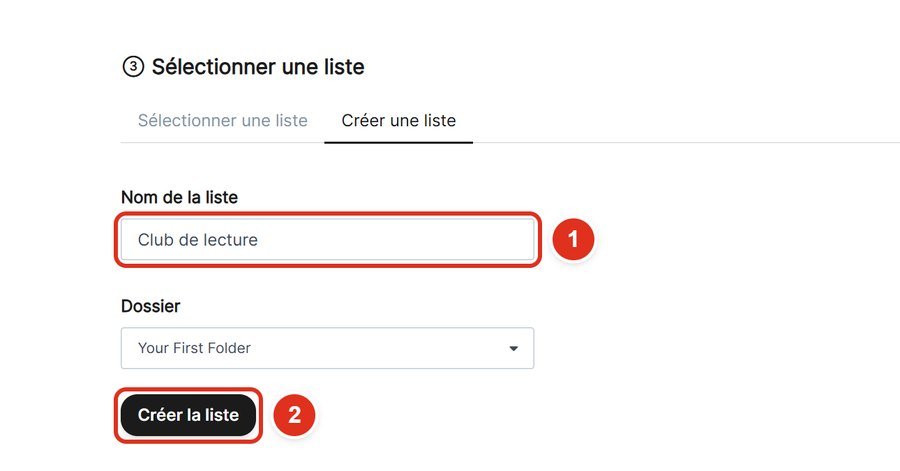
Pour créer une liste, tapez son nom (repère 1), puis cliquez sur Créer la liste (repère 2).
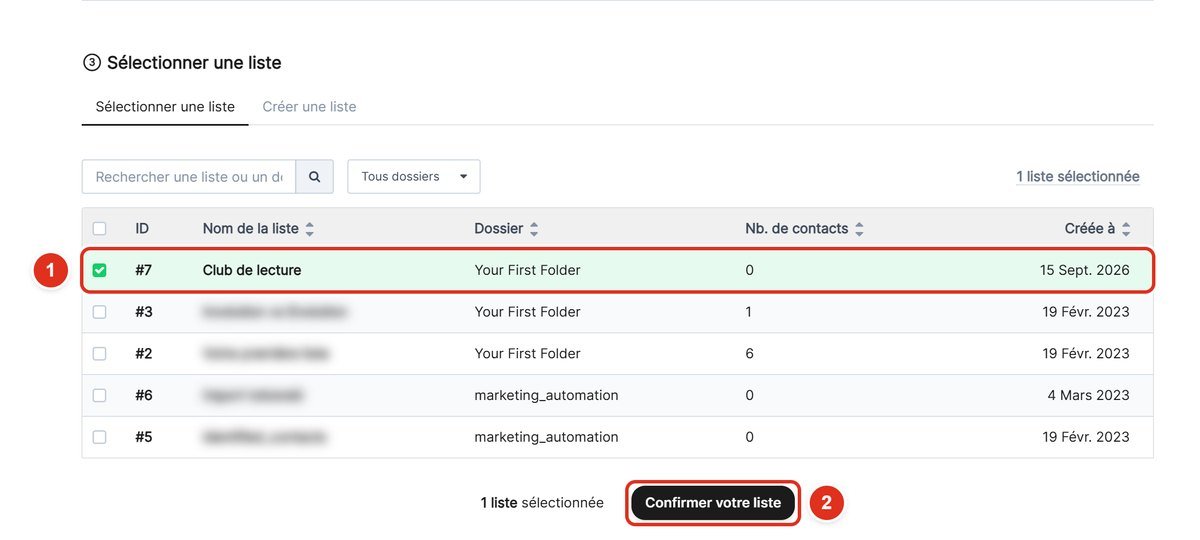
Votre nouvelle liste apparaît en haut, déjà cochée et surlignée en vert (repère 1). Cliquez sur Confirmer votre liste (repère 2).
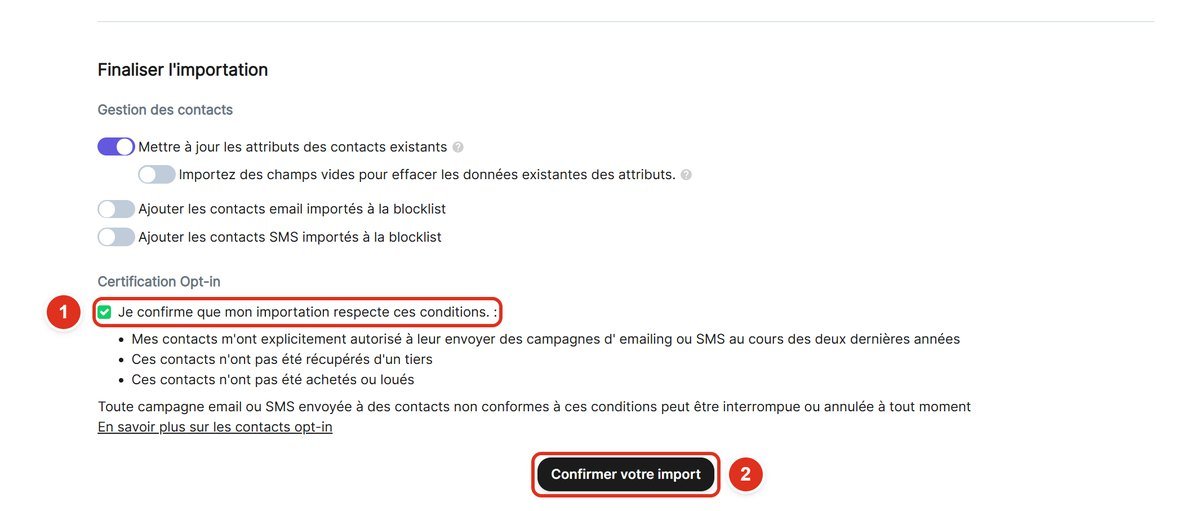
Étape 9 : confirmez l’import
Ne touchez pas aux interrupteurs. Lisez les trois conditions, puis cochez Je confirme que mon importation respecte ces conditions (repère 1). Cliquez enfin sur Confirmer votre import (repère 2).
C’est fait !
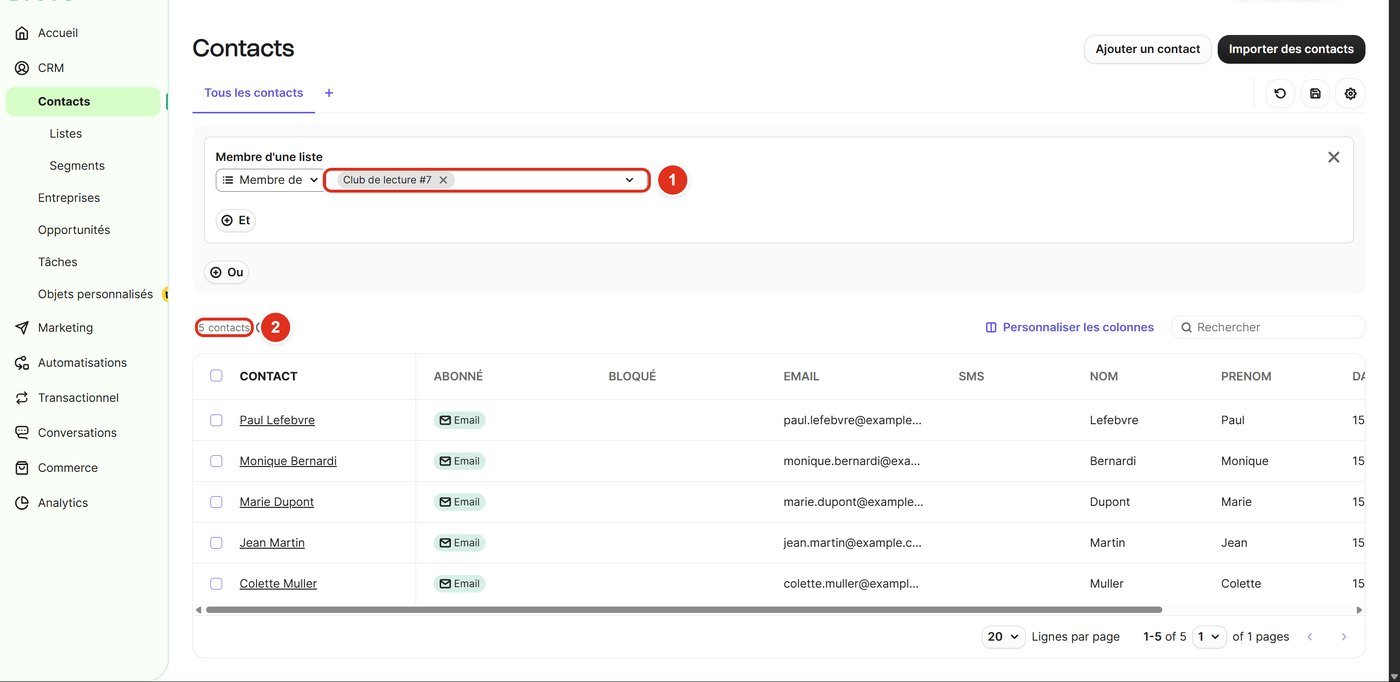
Brevo vous ramène à la page Contacts, filtrée sur votre nouvelle liste (repère 1). Le compteur indique le nombre de personnes importées (repère 2). Vérifiez rapidement quelques noms.
Partie 2 : insérer une image dans un e-mail
Étape 1 : préparez votre image
- Format : JPG ou PNG. Les photos de votre appareil ou de votre téléphone conviennent.
- Poids : visez moins de 500 Ko. Une image lourde s’affiche lentement chez vos destinataires. Pour l’alléger, le site gratuit iLoveIMG le fait en un clic.
- Taille : une largeur d’environ 1 200 pixels suffit largement pour un e-mail.

Étape 2 : créez une campagne
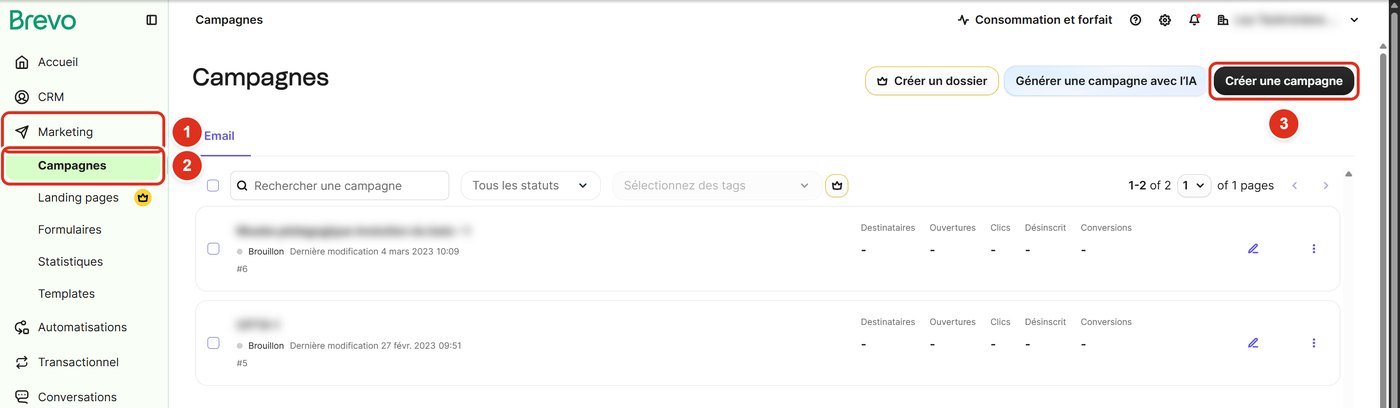
Dans Brevo, une « campagne », c’est simplement un e-mail envoyé à une liste. Dans le menu de gauche, cliquez sur Marketing (repère 1), puis sur Campagnes (repère 2). Cliquez ensuite sur Créer une campagne (repère 3).
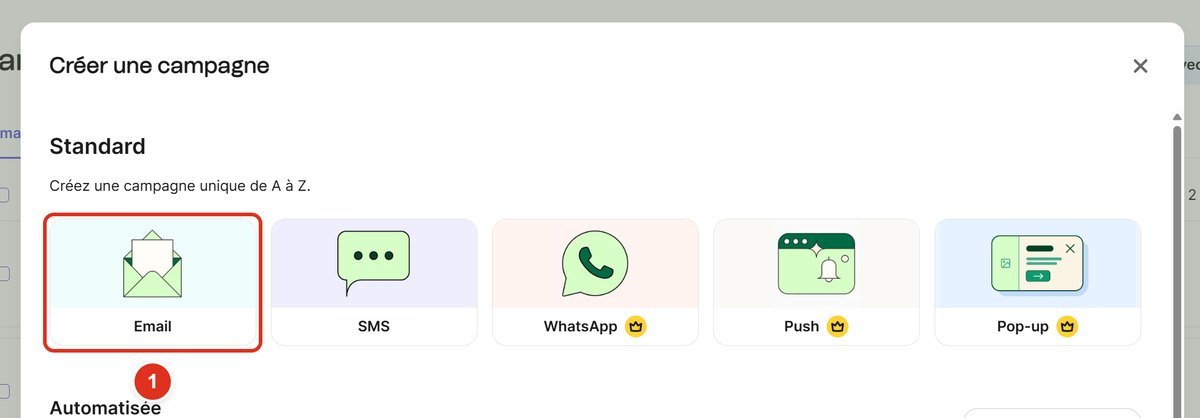
Choisissez Email.
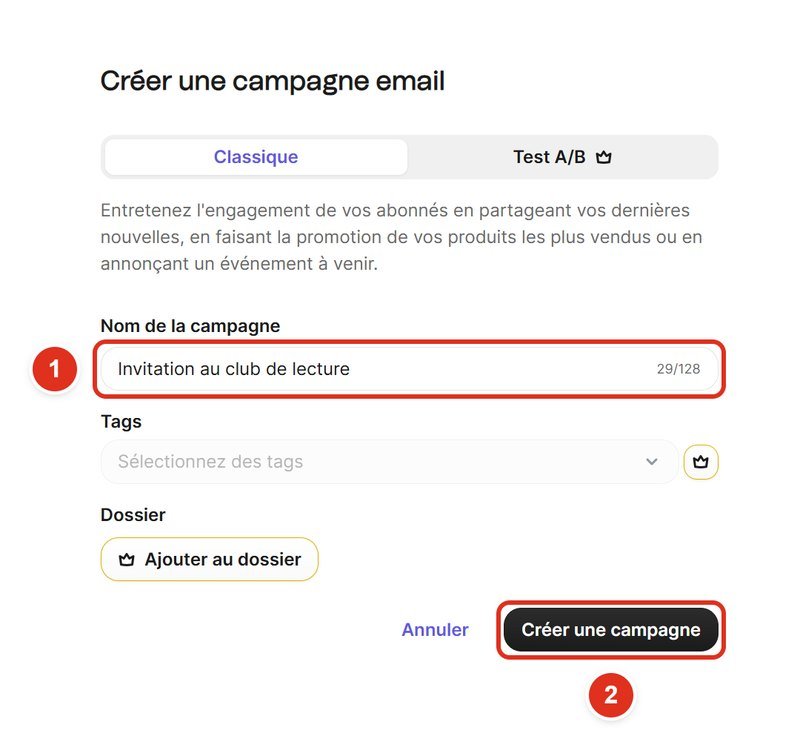
Donnez un nom à votre campagne (repère 1). Ce nom reste interne : vos destinataires ne le verront pas. Cliquez sur Créer une campagne (repère 2).
Étape 3 : ouvrez l’éditeur
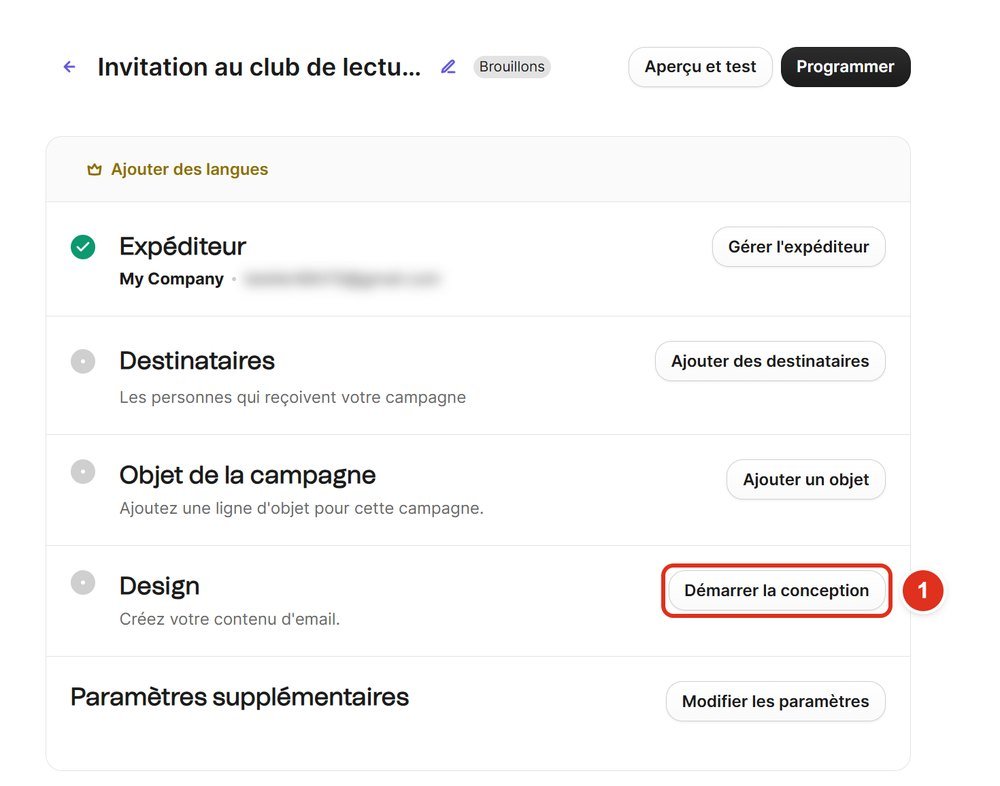
La page de votre campagne s’affiche sous forme de liste à compléter. Sur la ligne Design, cliquez sur Démarrer la conception.
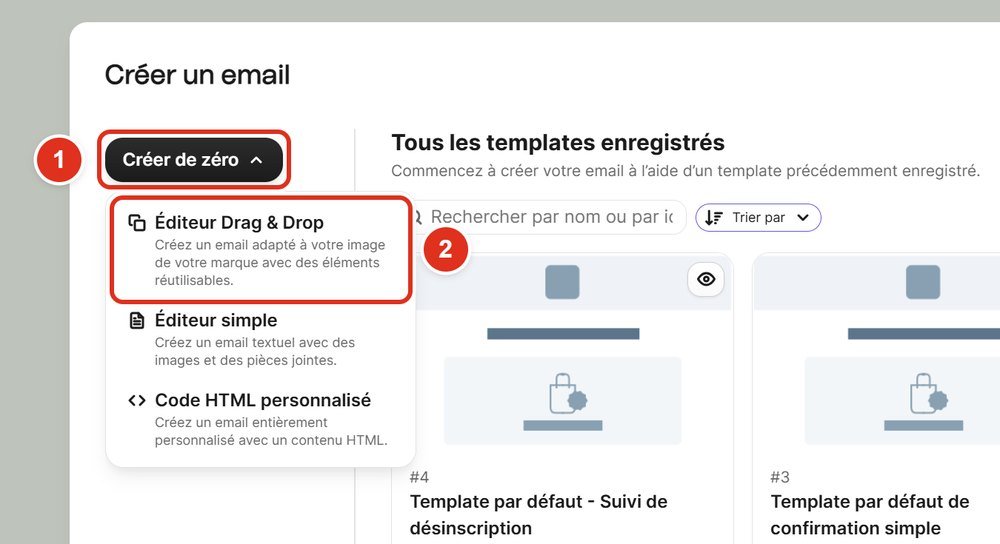
Cliquez sur Créer de zéro (repère 1), puis sur Éditeur Drag & Drop (repère 2). « Drag & Drop » signifie « glisser-déposer » : vous construisez votre e-mail en déplaçant des blocs avec la souris.
Étape 4 : glissez le bloc Image dans l’e-mail
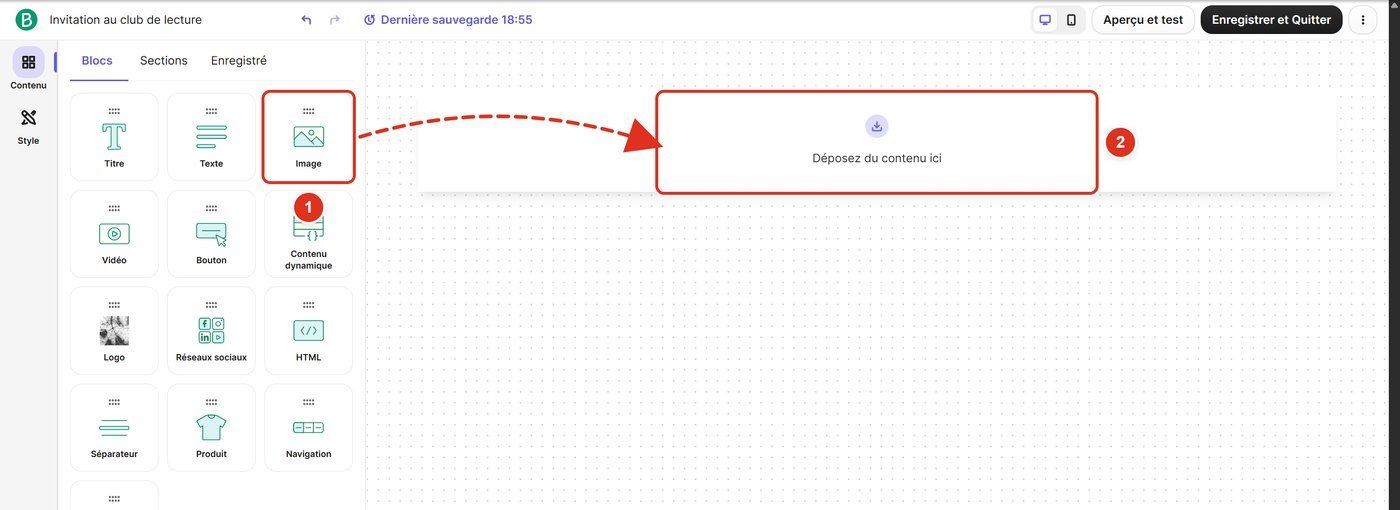
À gauche, vous voyez des blocs : Titre, Texte, Image… Voici le geste, en trois temps :
- Placez la souris sur le bloc Image (repère 1).
- Appuyez sur le bouton gauche et gardez-le enfoncé.
- Déplacez la souris jusqu’au cadre Déposez du contenu ici (repère 2), puis relâchez.
Le geste ne marche pas ? C’est souvent que le bouton a été relâché trop tôt. Recommencez sans vous presser, en gardant le doigt appuyé jusqu’au bout. Une erreur ? La flèche Annuler, en haut de l’écran, revient en arrière.
Étape 5 : choisissez votre image
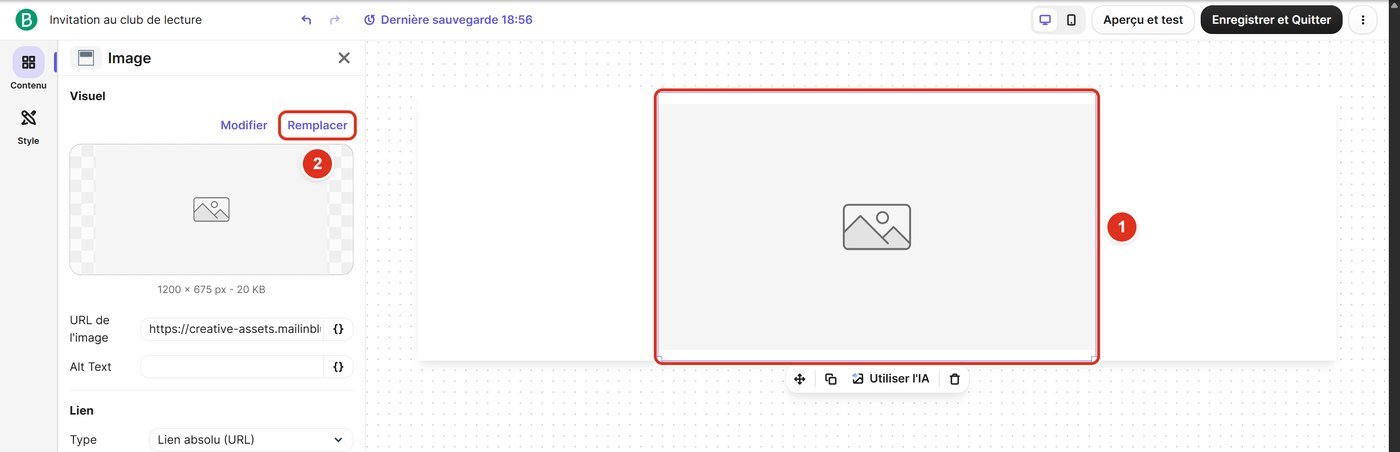
Un cadre gris apparaît dans l’e-mail. Cliquez dessus (repère 1) : un panneau de réglages s’ouvre à gauche. Cliquez sur Remplacer (repère 2).
Votre bibliothèque d’images s’ouvre. Cliquez sur le bouton noir Upload (parfois écrit Importer). La fenêtre de votre ordinateur apparaît : choisissez votre image, puis cliquez sur Ouvrir.
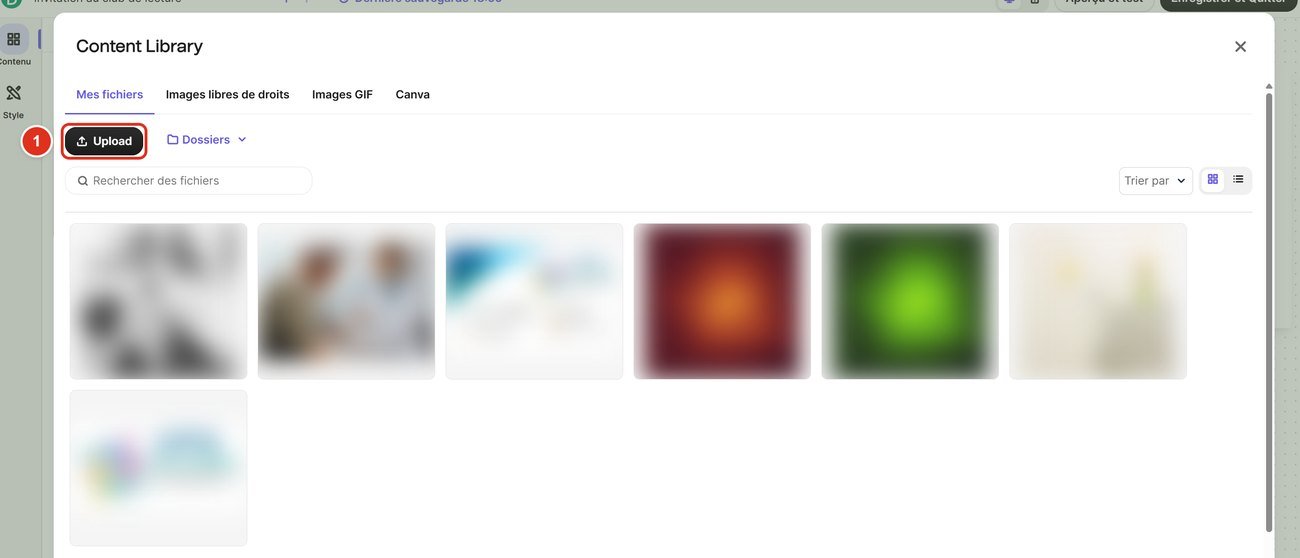
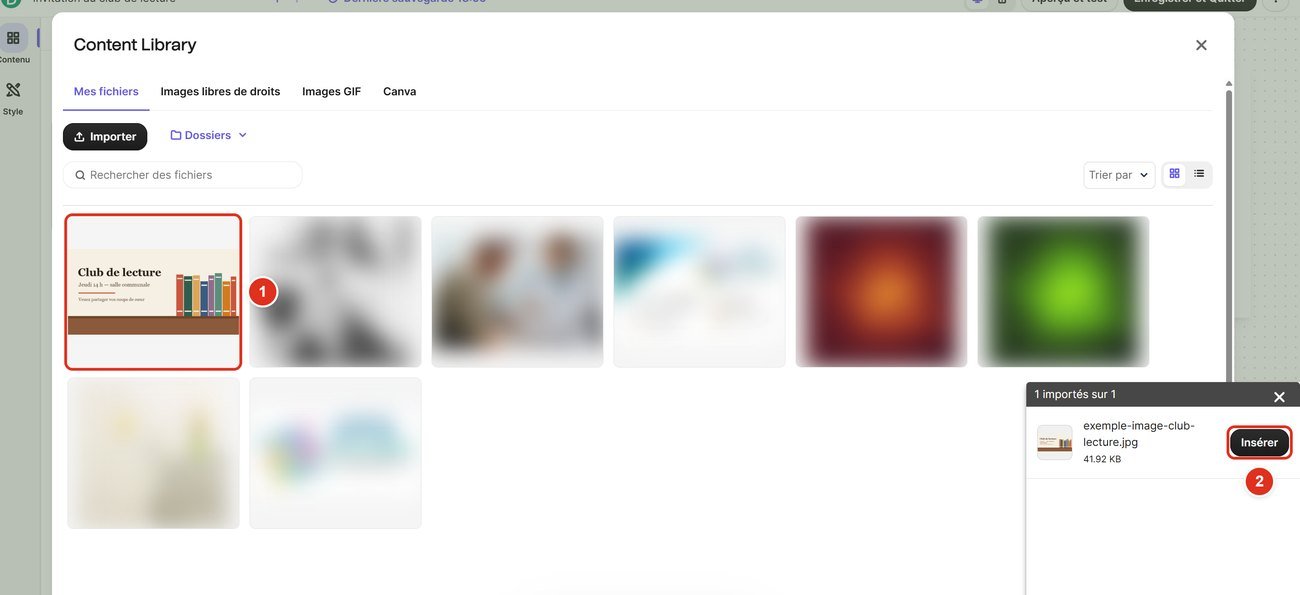
Votre image apparaît en premier dans la bibliothèque (repère 1). Un encadré confirme l’envoi en bas à droite : cliquez sur Insérer (repère 2).
Étape 6 : réglez l’image
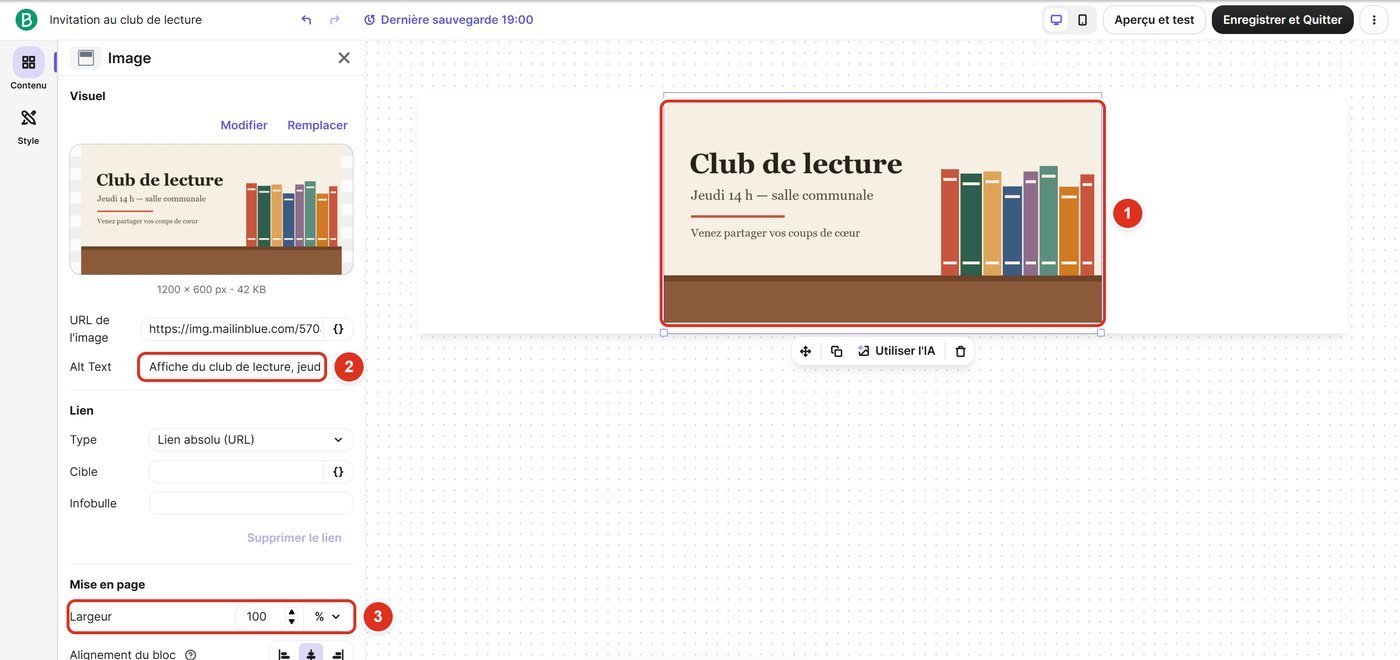
Votre image prend place dans l’e-mail (repère 1). Deux réglages utiles dans le panneau de gauche :
- Alt Text (repère 2) : décrivez l’image en quelques mots. Ce texte s’affiche si l’image ne se charge pas, et il est lu à voix haute aux personnes malvoyantes.
- Largeur (repère 3) : 100 % remplit toute la largeur de l’e-mail. Tapez 50 pour une image deux fois plus petite.
Étape 7 : enregistrez
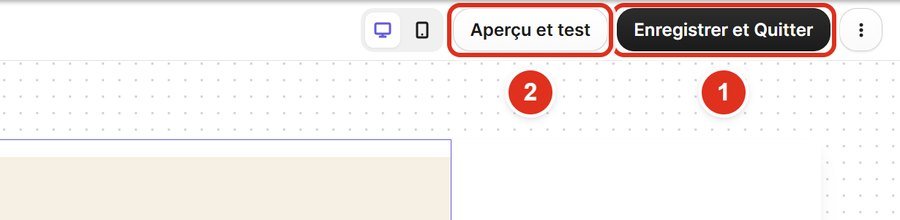
Cliquez sur Enregistrer et Quitter, en haut à droite (repère 1). Envie de voir le résultat avant ? Le bouton Aperçu et test (repère 2) affiche l’e-mail tel que vos destinataires le recevront, et vous permet de vous l’envoyer pour essai.
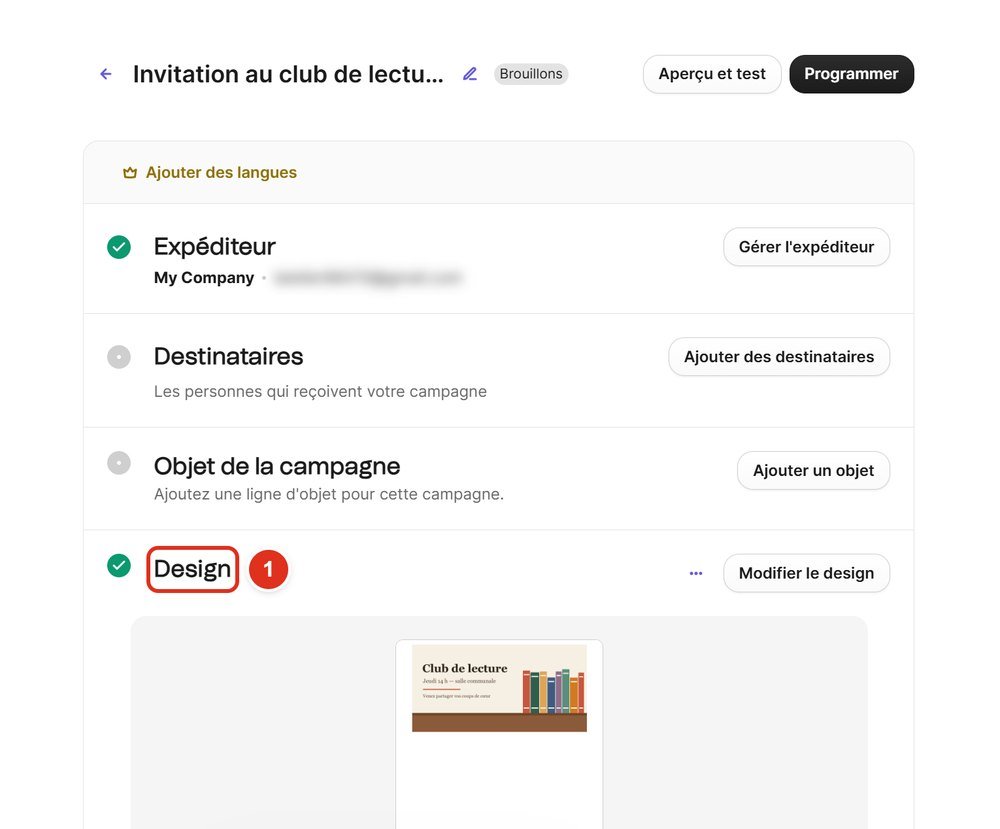
De retour sur la page de la campagne, la ligne Design porte une coche verte et montre une miniature de votre e-mail. Il ne reste qu’à choisir vos destinataires (votre liste) et à écrire l’objet avant l’envoi.
Les soucis les plus fréquents
| Ce qui se passe | La solution |
|---|---|
| Les accents s’affichent mal après l’import | Enregistrez votre tableau au format Excel (.xlsx) plutôt qu’en CSV. |
| Brevo refuse certaines lignes | Vérifiez les adresses : un espace, une virgule ou un @ manquant suffit à les rendre invalides. |
| Une colonne n’a pas de coche verte | Choisissez l’information correspondante dans la liste déroulante de cette ligne. |
| Le bloc Image ne se dépose pas | Gardez le bouton gauche de la souris enfoncé pendant tout le déplacement. |
| L’image est floue ou très lente | Utilisez une image d’environ 1 200 pixels de large et de moins de 500 Ko. |
En résumé
- Un tableau Excel : titres en ligne 1, une personne par ligne.
- CRM, puis Importer des contacts, puis Importer à partir d’un fichier.
- Vérifier l’aperçu et les coches vertes, ranger dans une liste, confirmer.
- Marketing, puis Campagnes, puis Créer une campagne, puis Email.
- Démarrer la conception, puis Éditeur Drag & Drop.
- Glisser le bloc Image, puis Remplacer, Upload et Insérer.
- Remplir le texte alternatif, puis Enregistrer et Quitter.
Pour aller plus loin
Pour que vos e-mails arrivent en boîte de réception plutôt qu’en courrier indésirable, envoyez-les depuis une adresse à votre nom plutôt que depuis une adresse Gmail ou Orange. Notre guide pour bien choisir un nom de domaine explique comment en obtenir une. Les réponses aux questions plus pointues se trouvent dans le centre d’aide de Brevo.
Vous préférez être accompagné pour votre première campagne ? Écrivez-nous : on la prépare avec vous.