Gmail pas à pas : écrire un e-mail, le mettre en forme et créer sa signature
Le guide illustré pour bien utiliser Gmail, écran par écran : écrire et envoyer un e-mail, mettre un texte en gras, en couleur ou en liste, puis créer un pied de page qui s'ajoute tout seul. Sans jargon.
Écrire un e-mail, mettre un mot important en gras, présenter une liste proprement et signer automatiquement chaque message : avec Gmail, tout se fait en quelques clics. Ce guide vous montre chaque geste, écran par écran. Comptez un quart d’heure. Aucune connaissance technique n’est nécessaire.
Sur chaque capture, les cadres rouges numérotés vous montrent où cliquer, dans l’ordre. Cliquez sur une image pour l’agrandir.
Avant de commencer : ce qu’il vous faut
- Une adresse Gmail et son mot de passe. Pas encore de compte ? La création est gratuite sur le site de Google.
- Un ordinateur avec une souris. Gmail s’ouvre dans votre navigateur habituel, à l’adresse mail.google.com.
- L’adresse e-mail de la personne à qui vous écrivez.
Bon à savoir : vous écrivez à plusieurs personnes qui ne se connaissent pas ? Mettez leurs adresses dans le champ Cci (« copie cachée »), en haut à droite de la fenêtre. Chacun reçoit le message sans voir les adresses des autres.
Partie 1 : écrire un e-mail
Étape 1 : ouvrez un nouveau message
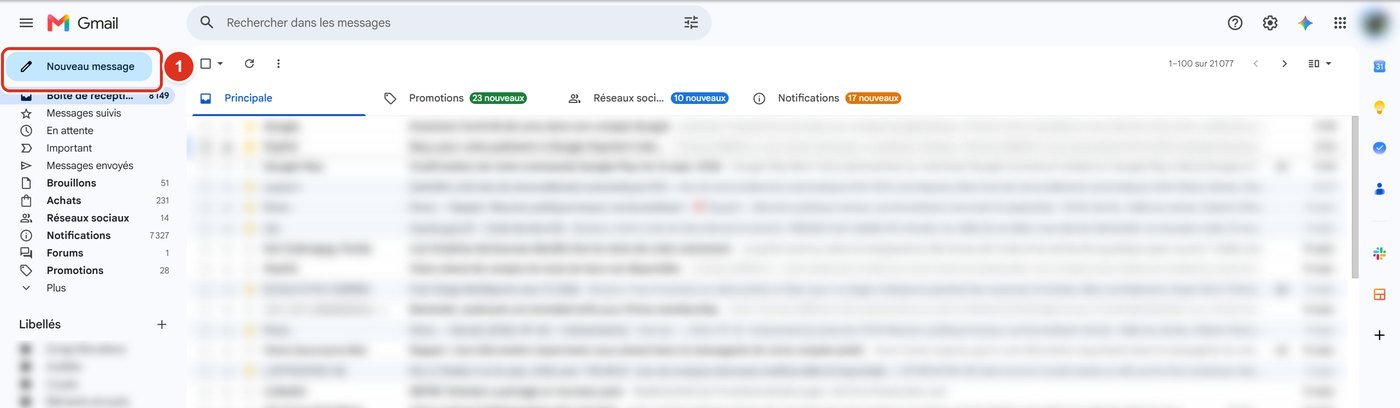
Dans Gmail, cliquez sur le bouton Nouveau message, en haut à gauche, avec son petit crayon.
Étape 2 : repérez les trois zones de la fenêtre
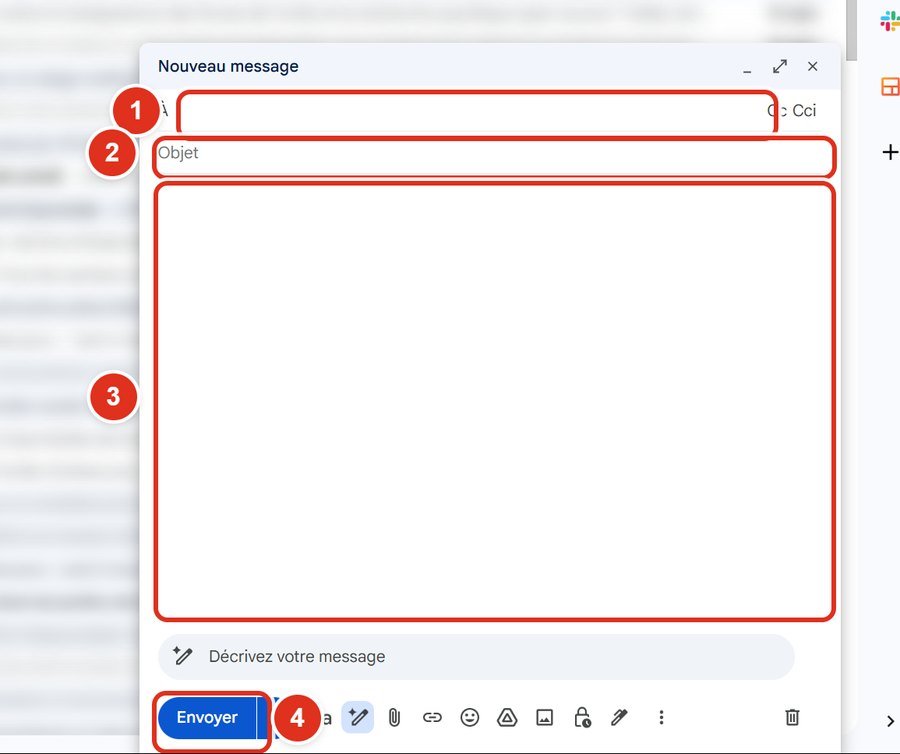
Une fenêtre s’ouvre en bas à droite de l’écran. Elle contient trois zones à remplir, de haut en bas :
- À : l’adresse de la personne à qui vous écrivez.
- Objet : le titre de votre message, en quelques mots. C’est ce que votre correspondant verra en premier.
- Le grand cadre blanc : le texte de votre message.
Le bouton bleu Envoyer (repère 4) servira à la fin.
Étape 3 : remplissez le message
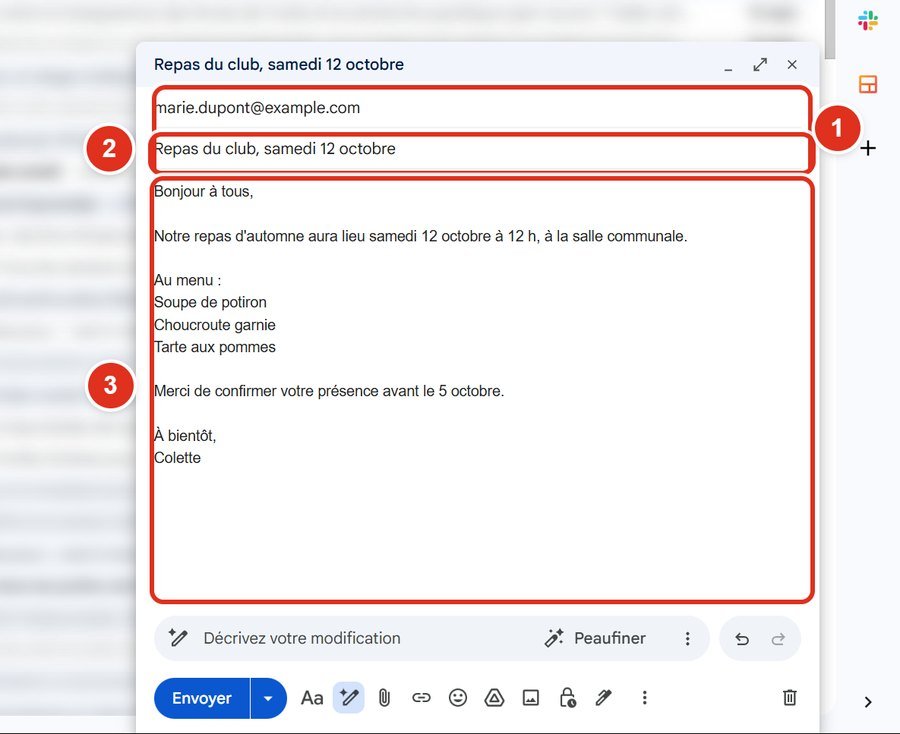
Cliquez dans chaque zone, puis tapez. Pour aller à la ligne dans le message, appuyez sur la touche Entrée du clavier. Une ligne vide entre deux paragraphes rend le texte plus facile à lire.
Partie 2 : mettre votre message en forme
Étape 1 : affichez la barre de mise en forme
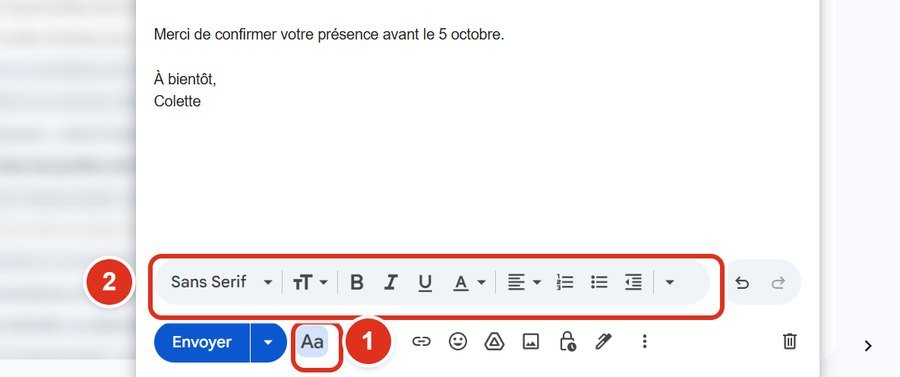
En bas de la fenêtre, cliquez sur le bouton Aa (repère 1). Une barre d’outils apparaît juste au-dessus (repère 2) : police, taille, gras, italique, couleur, listes…
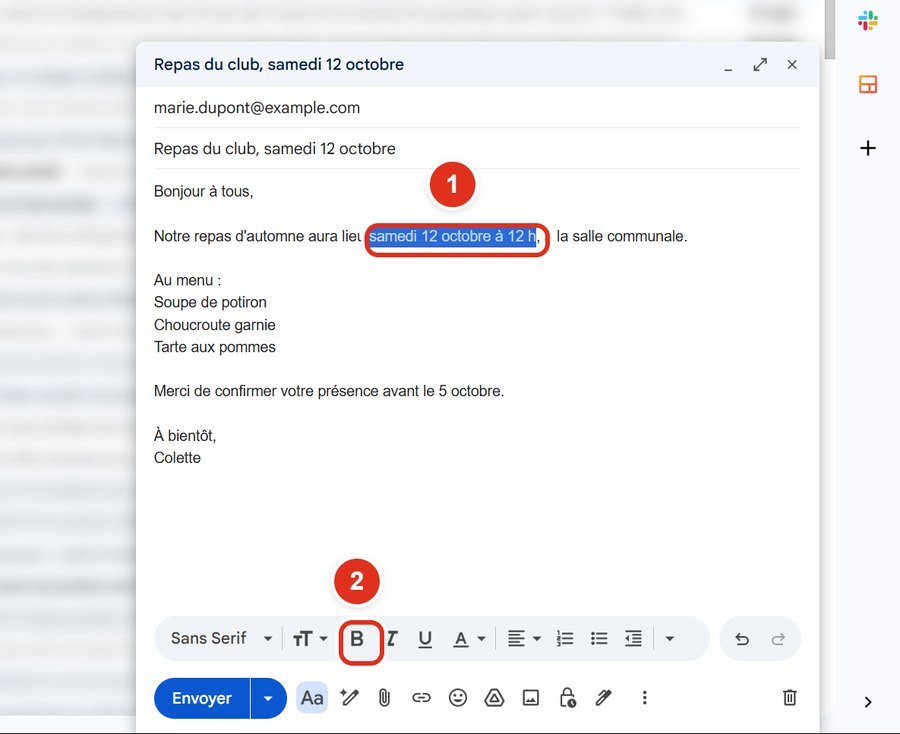
La règle d’or : on sélectionne d’abord le texte, on choisit ensuite la mise en forme. Pour sélectionner, placez la souris juste avant le premier mot, gardez le bouton gauche enfoncé, glissez jusqu’au dernier mot, puis relâchez. Le texte choisi apparaît surligné en bleu.
Étape 2 : mettez une information en gras
Sélectionnez les mots importants, ici la date (repère 1). Cliquez ensuite sur le B de la barre d’outils (repère 2). Le texte passe en gras.
Étape 3 : changez la couleur d’un texte
Sélectionnez le texte à colorer, par exemple la date limite. Cliquez sur le A souligné de la barre d’outils (repère 1). Deux palettes s’ouvrent : choisissez votre couleur dans celle de droite, Couleur du texte (repère 2).
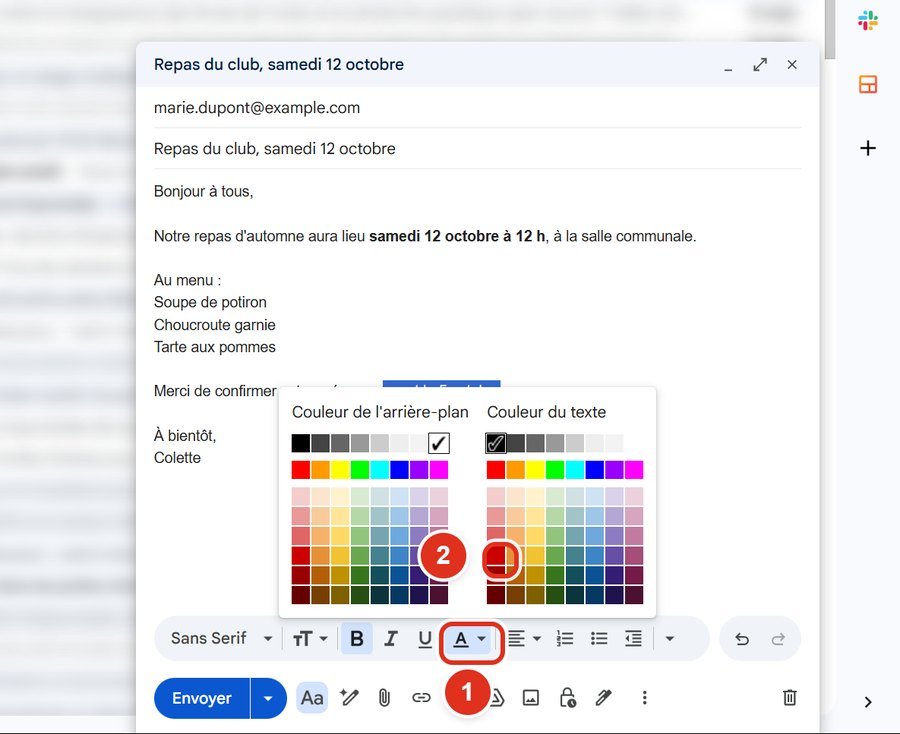
Préférez les couleurs foncées : un rouge ou un bleu soutenu restent lisibles, un jaune clair sur fond blanc ne l’est pas.
Étape 4 : présentez une liste à puces
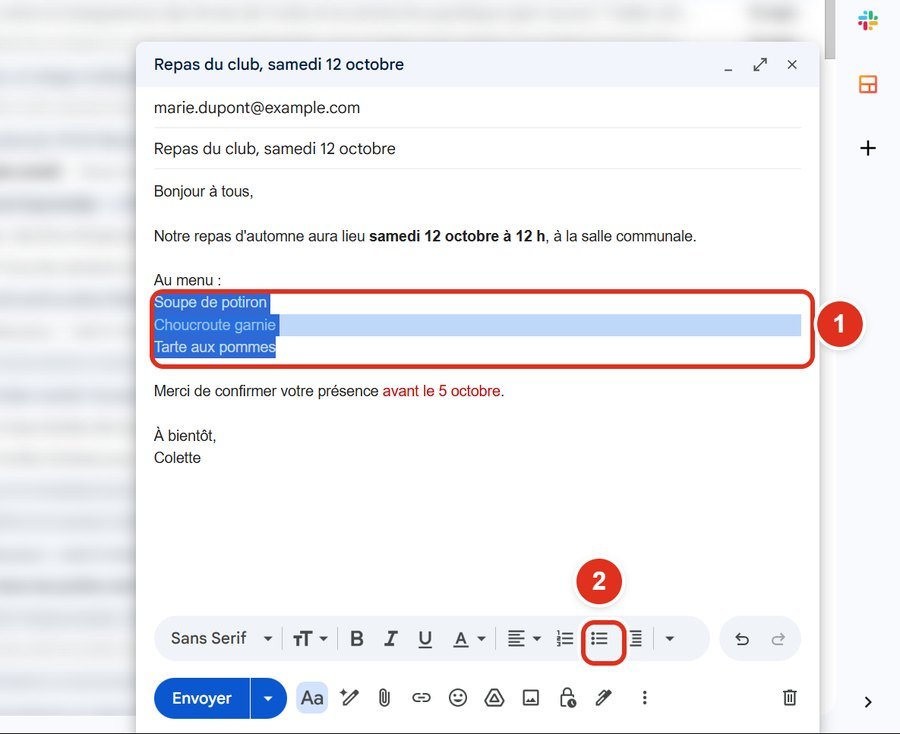
Sélectionnez les lignes de votre liste (repère 1), puis cliquez sur le bouton Liste à puces, celui avec trois points alignés (repère 2).
Étape 5 : vérifiez, puis envoyez
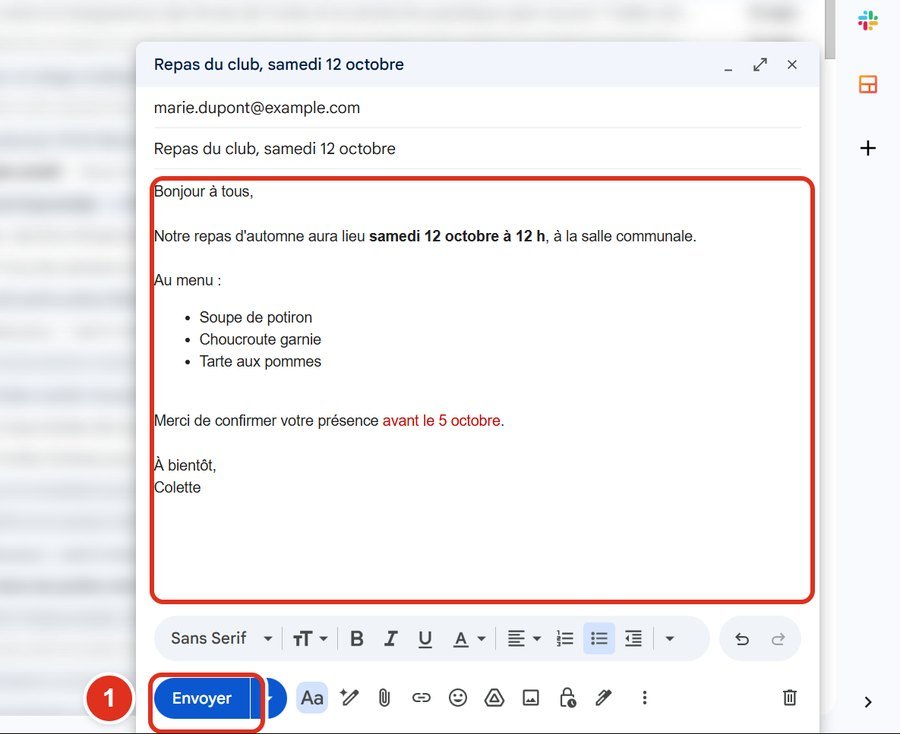
Relisez votre message : la date est en gras, le menu est présenté en liste, la date limite ressort en rouge. Quand tout vous convient, cliquez sur Envoyer (repère 1).
Un oubli juste après avoir cliqué ? Un petit encadré « Message envoyé » apparaît en bas à gauche de l’écran, avec un lien Annuler. Vous avez quelques secondes pour cliquer dessus et récupérer le message. Une erreur de mise en forme ? Le raccourci Ctrl + Z revient en arrière.
Partie 3 : créer un pied de page (la signature)
Le pied de page, que Gmail appelle signature, s’ajoute tout seul à la fin de chaque nouveau message : votre nom, votre rôle, votre téléphone. On le crée une seule fois.
Étape 1 : ouvrez les paramètres
Cliquez sur la roue dentée, en haut à droite de Gmail (repère 1). Dans le volet qui s’ouvre, cliquez sur Voir tous les paramètres (repère 2).
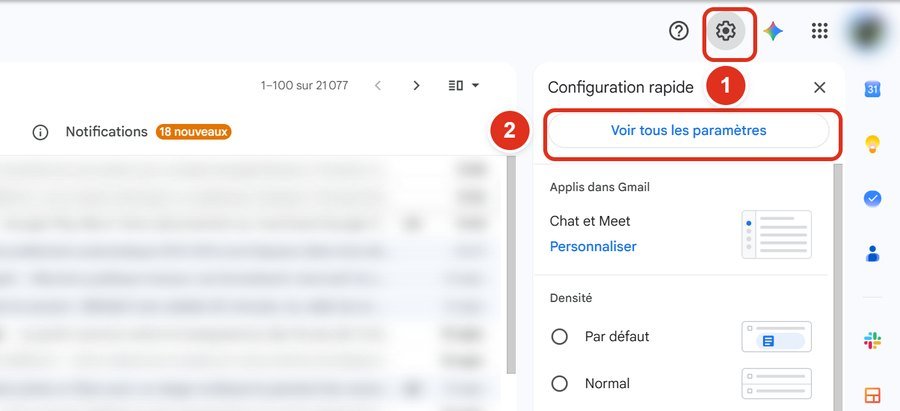
La page Paramètres s’ouvre sur l’onglet Général. C’est le bon.

Étape 2 : créez une nouvelle signature
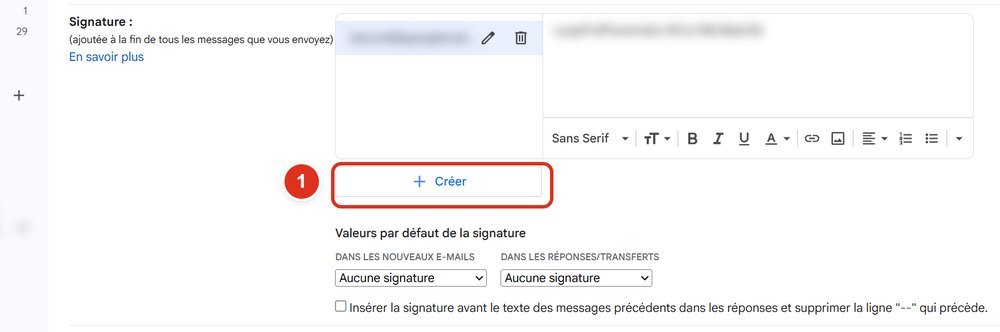
Descendez jusqu’à la rubrique Signature, environ à mi-page. Cliquez sur Créer.
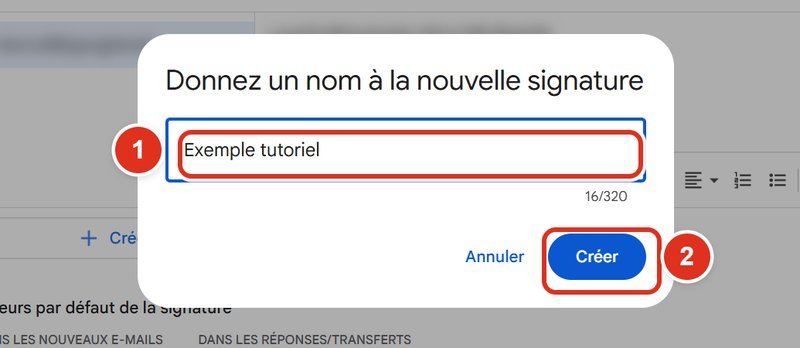
Donnez un nom à la signature (repère 1). Ce nom ne sert qu’à vous y retrouver : vos correspondants ne le verront pas. Cliquez sur Créer (repère 2).
Étape 3 : écrivez et mettez en forme votre signature
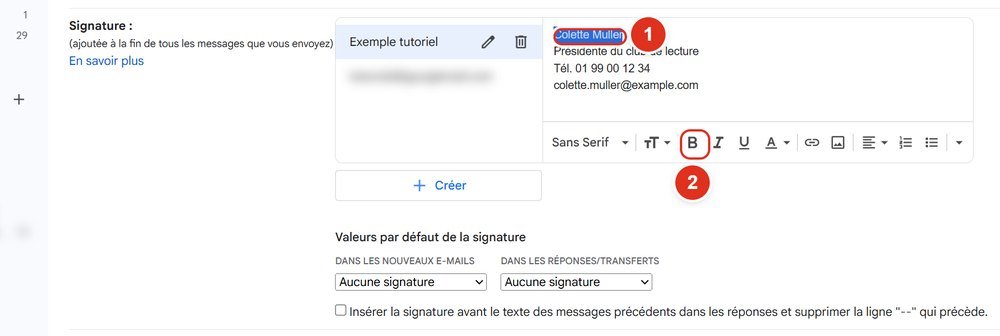
Dans le cadre à droite, tapez votre signature, une information par ligne : nom, rôle, téléphone, adresse. La même barre de mise en forme que dans les messages se trouve juste en dessous. Pour mettre votre nom en gras, sélectionnez-le (repère 1) et cliquez sur B (repère 2).
Étape 4 : choisissez quand l’ajouter
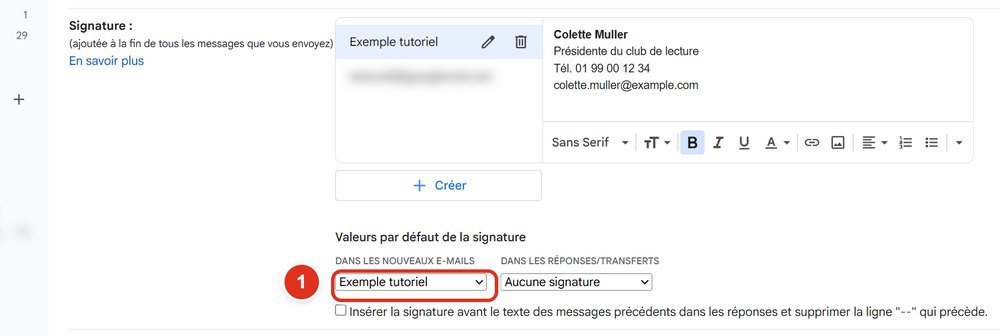
Juste en dessous, dans Valeurs par défaut de la signature, ouvrez la liste Dans les nouveaux e-mails et choisissez votre signature (repère 1). Vous pouvez faire de même pour les réponses, dans la liste voisine.
Étape 5 : enregistrez
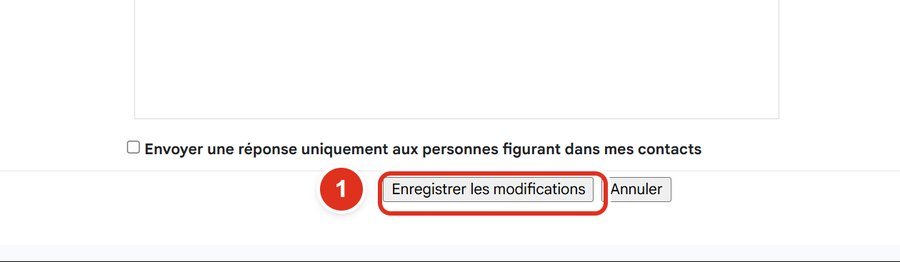
Descendez tout en bas de la page et cliquez sur Enregistrer les modifications. Étape indispensable : sans elle, rien n’est gardé.
C’est fait !
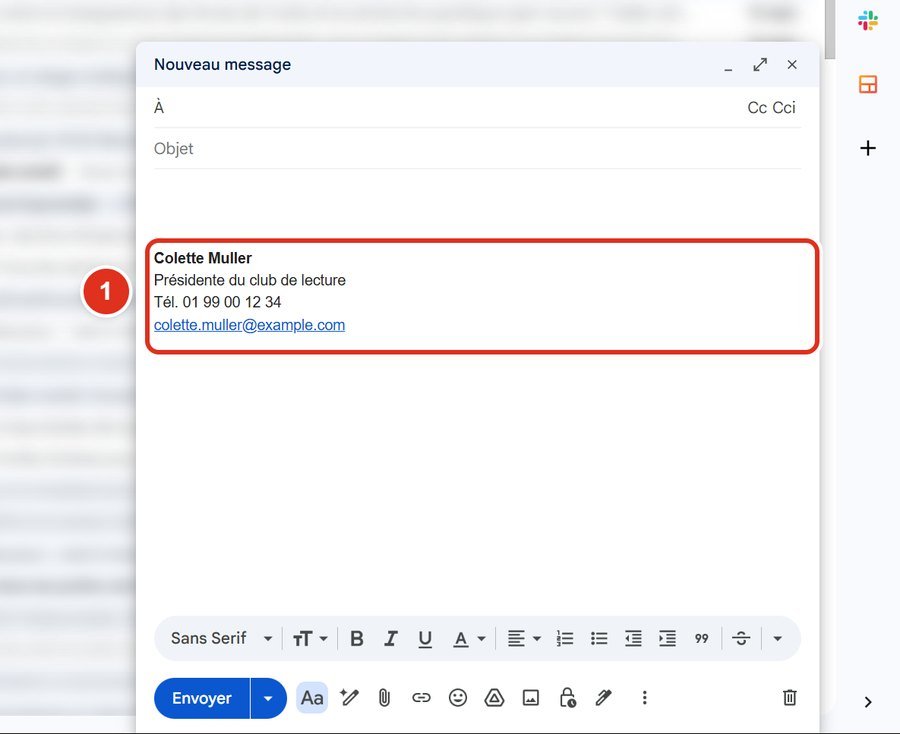
Cliquez sur Nouveau message : votre signature est déjà en place, en bas du cadre. Il ne reste qu’à écrire au-dessus.
Les soucis les plus fréquents
| Ce qui se passe | La solution |
|---|---|
| La barre de mise en forme n’apparaît pas | Cliquez sur le bouton Aa, à côté du bouton Envoyer. |
| Le gras ou la couleur ne s’appliquent pas | Sélectionnez d’abord le texte : il doit être surligné en bleu avant de cliquer sur le bouton. |
| Tout le texte est devenu rouge | Appuyez sur Ctrl + Z pour annuler, puis sélectionnez seulement les mots voulus. |
| La signature n’apparaît pas dans les messages | Vérifiez le réglage « Dans les nouveaux e-mails », puis cliquez sur Enregistrer les modifications en bas de la page. |
| Le message est parti trop vite | Cliquez aussitôt sur Annuler dans l’encadré « Message envoyé », en bas à gauche. |
En résumé
- Nouveau message, puis remplir À, Objet et le texte.
- Bouton Aa pour afficher la barre de mise en forme.
- Sélectionner le texte, puis choisir gras, couleur ou liste.
- Relire, puis Envoyer.
- Roue dentée, puis Voir tous les paramètres, onglet Général.
- Signature, puis Créer, nommer, écrire et mettre en forme.
- Choisir la signature « Dans les nouveaux e-mails », puis Enregistrer les modifications.
Pour aller plus loin
Vous écrivez régulièrement à un grand groupe, par exemple les membres d’une association ? Un outil d’envoi groupé est plus adapté que Gmail : notre guide Brevo pas à pas vous montre comment démarrer gratuitement. Pour les autres questions, consultez l’aide officielle de Gmail.
Vous préférez qu’on vous montre en direct ? Écrivez-nous : on reprend ces gestes avec vous.