Ce que vous allez apprendre
- Comprendre ce qu'est un relevé GPS et à quoi sert un fichier GPX.
- Enregistrer un trajet avec le téléphone, ou reprendre celui d'une application de randonnée.
- Savoir comment les photos se placent toutes seules sur le parcours.
- Créer la vidéo et la page récapitulative, puis les envoyer.
Module 1
Comprendre le relevé GPS
Le relevé : une suite de points
Votre téléphone écoute en permanence des satellites et en déduit sa position, à quelques mètres près : c'est le GPS. Un relevé, ou tracé, n'est rien d'autre qu'une liste de ces positions notées l'une après l'autre pendant que vous avancez : un point tous les quelques mètres, avec l'heure et souvent l'altitude.
En reliant les points, on obtient le dessin de votre itinéraire sur la carte. En additionnant les écarts, on obtient la distance. La différence entre la première et la dernière heure donne la durée, et les altitudes donnent le dénivelé, c'est-à-dire ce que vous avez monté. Le carnet de route calcule tout cela pour vous dès qu'il reçoit un relevé.
Le fichier GPX, la langue commune
Pour passer un relevé d'une application à une autre, il existe un format ouvert : le GPX. C'est un simple fichier texte qui contient la liste des points. Presque toutes les applications de randonnée, de vélo ou de course savent l'exporter : Komoot, Strava, Visorando, OsmAnd, Garmin Connect, Geo Tracker. Cherchez « Exporter » ou « Partager » dans le menu d'une sortie enregistrée.
Le carnet de route lit aussi les fichiers KML (Google Earth) et GeoJSON. Et si vous n'avez aucune application, il peut enregistrer lui-même le trajet d'une promenade, puis vous donner le fichier GPX pour le garder.
Comment une photo trouve sa place
Chaque photo garde, cachées dans le fichier, des informations écrites par l'appareil : la date, l'heure à la seconde près, parfois la position. On les appelle les données EXIF.
L'outil s'en sert ainsi : il lit l'heure de la photo, puis cherche dans le relevé où vous étiez à cet instant. La photo se pose à cet endroit du parcours, sans que vous ayez rien à indiquer. Si l'heure ne correspond à aucun moment du relevé, il essaie la position inscrite dans la photo. En dernier recours, il répartit les photos dans l'ordre.
Sur un téléphone, l'heure est réglée toute seule : cela marche sans y penser. Avec un appareil photo séparé, vérifiez son horloge avant de partir.
Tout se passe sur votre appareil
Le relevé et les photos sont lus par votre navigateur. La carte, la vidéo et la page récapitulative sont fabriquées sur votre téléphone ou votre ordinateur : rien n'est envoyé à notre serveur. Pour que vous retrouviez votre carnet en revenant sur la page, il est gardé dans le navigateur, jusqu'à ce que vous choisissiez « Tout effacer et recommencer ».
Une seule chose peut venir de l'extérieur, et seulement si vous la demandez : le fond de carte. Sans lui, le tracé est dessiné sur un fond neutre. Avec lui, les images de la carte sont chargées chez OpenStreetMap, une carte libre faite par des bénévoles, qui reçoit alors votre adresse IP et la zone affichée.
À retenirUn relevé GPS est une liste de points datés. C'est l'heure de vos photos qui les place sur le parcours : vous n'avez rien à noter pendant la balade.
Les mots à connaître
- GPS
- Système de satellites qui permet à un téléphone de connaître sa position, à quelques mètres près.
- Relevé (tracé)
- Liste des positions notées pendant un trajet, avec l'heure et souvent l'altitude de chaque point.
- GPX
- Format de fichier ouvert qui contient un relevé. Les applications de randonnée et de sport savent l'exporter.
- Dénivelé
- Total de ce que l'on a monté pendant le parcours, en mètres.
- EXIF
- Informations écrites par l'appareil dans chaque photo : date, heure, parfois position.
- Fond de carte
- Image de la carte (routes, forêts, villages) affichée sous le tracé. Ici, celle d'OpenStreetMap, facultative.
- MP4
- Format de vidéo lu par tous les téléphones, ordinateurs et messageries.
Module 2
Créer votre carnet de route pas à pas
Enregistrez le trajet avec la page
- Ouvrez le carnet de route sur votre téléphone.
- À l'étape L'itinéraire, dans le bloc « Enregistrer le trajet avec cette page », touchez Démarrer et autorisez la position.
- Un écran sombre s'ouvre : l'écran de route.
- Il affiche en grand la distance et le chronomètre.
- Prendre une photo ouvre l'appareil photo et range l'image dans le carnet.
- Ne verrouillez pas le téléphone : au bout de vingt secondes, l'écran passe au noir tout seul et le trajet continue (un appui long le rallume).
- Mode poche fait la même chose tout de suite.
- À l'arrivée, gardez le doigt sur Maintenir pour arrêter.

Capture d'écran : Carnet de route AstuceLa page doit rester ouverte : si le téléphone est verrouillé, le trajet n'est plus relevé et ce tronçon apparaît en pointillé. C'est parfait pour une promenade. Pour une journée de marche, enregistrez plutôt avec une application de randonnée.
Ou donnez le relevé d'une application
- Vous avez enregistré la sortie avec une application ?
- Exportez-la en GPX, puis touchez Choisir un relevé (GPX) et sélectionnez le fichier.
- Le tracé apparaît sur la carte.
- En haut de l'étape, l'outil résume ce qu'il a lu : le nom du parcours, la distance, la durée et les mètres de montée.
- « Retirer ce relevé » permet d'en choisir un autre.
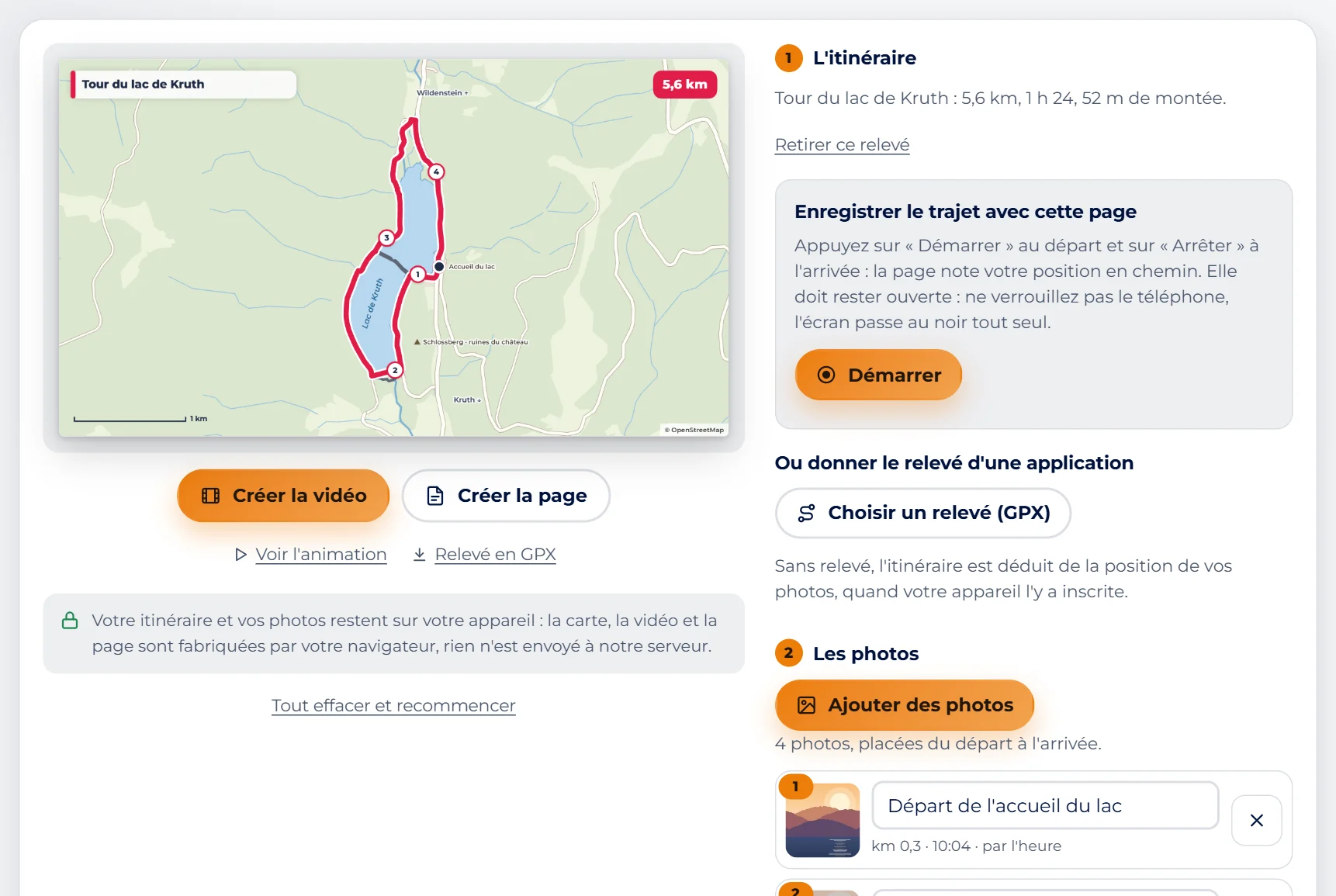
Capture d'écran : Carnet de route AstuceSur notre capture, la balade fait le tour du lac de Kruth-Wildenstein : pour ce secteur, l'outil dessine lui-même la carte. Ailleurs, le tracé s'affiche sur un fond uni ; le fond de carte se coche à l'étape « L'habillage ».
Ajoutez vos photos
- Passez à l'étape Les photos et touchez Ajouter des photos.
- Choisissez celles de la balade : jusqu'à 60.
- Chaque photo reçoit un numéro, du départ à l'arrivée, et apparaît sur la carte.
- Sous chacune, une ligne indique le kilomètre, l'heure et la façon dont elle a été placée : « par l'heure », « par la position » ou « dans l'ordre ».
- Dans le champ « Légende (facultatif) », écrivez quelques mots : ils s'afficheront dans la vidéo et dans la page.
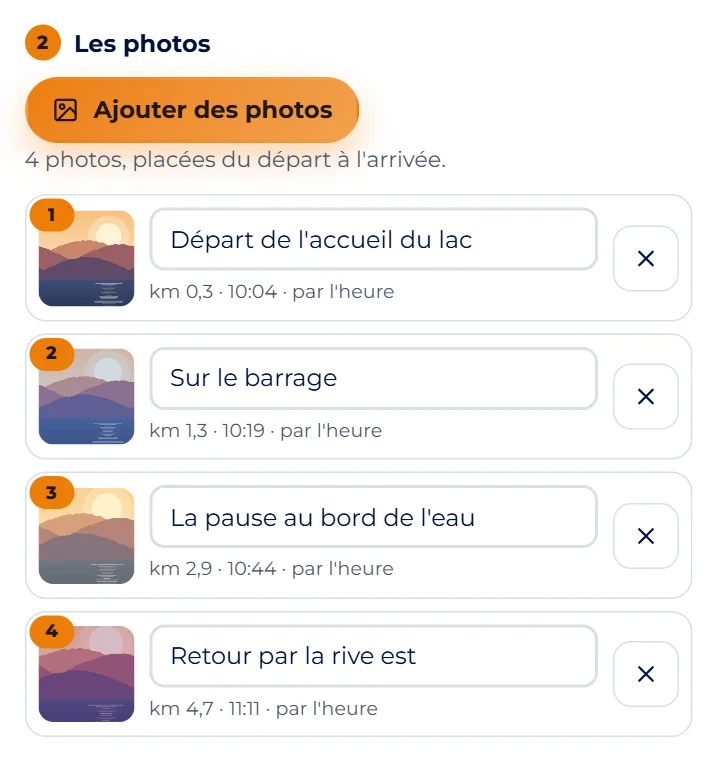
Capture d'écran : Carnet de route AstuceSur Android, le sélecteur de photos retire souvent la position des images. Ce n'est pas gênant : avec un relevé, l'heure suffit.
Choisissez l'habillage
- À l'étape L'habillage, donnez un Titre et un Sous-titre à votre balade (la date est proposée d'office), puis une Couleur du tracé.
- La case Afficher le fond de carte OpenStreetMap ajoute les routes, les forêts et les villages sous le tracé.
- Lisez la note sous la case : c'est le seul moment où quelque chose est demandé à l'extérieur.
Créez la vidéo
- À la dernière étape, choisissez le format : Paysage pour un écran, Portrait pour les téléphones, Carré pour les réseaux.
- Réglez la Durée de chaque photo et, si vous le voulez, cochez Ajouter une musique de fond.
- Voir l'animation joue le film dans l'aperçu.
- Créer la vidéo l'enregistre : la page doit rester à l'écran pendant toute la durée du film.
- Ensuite, Envoyer la vidéo ouvre le partage de votre appareil (WhatsApp, e-mail), et Télécharger garde le fichier.
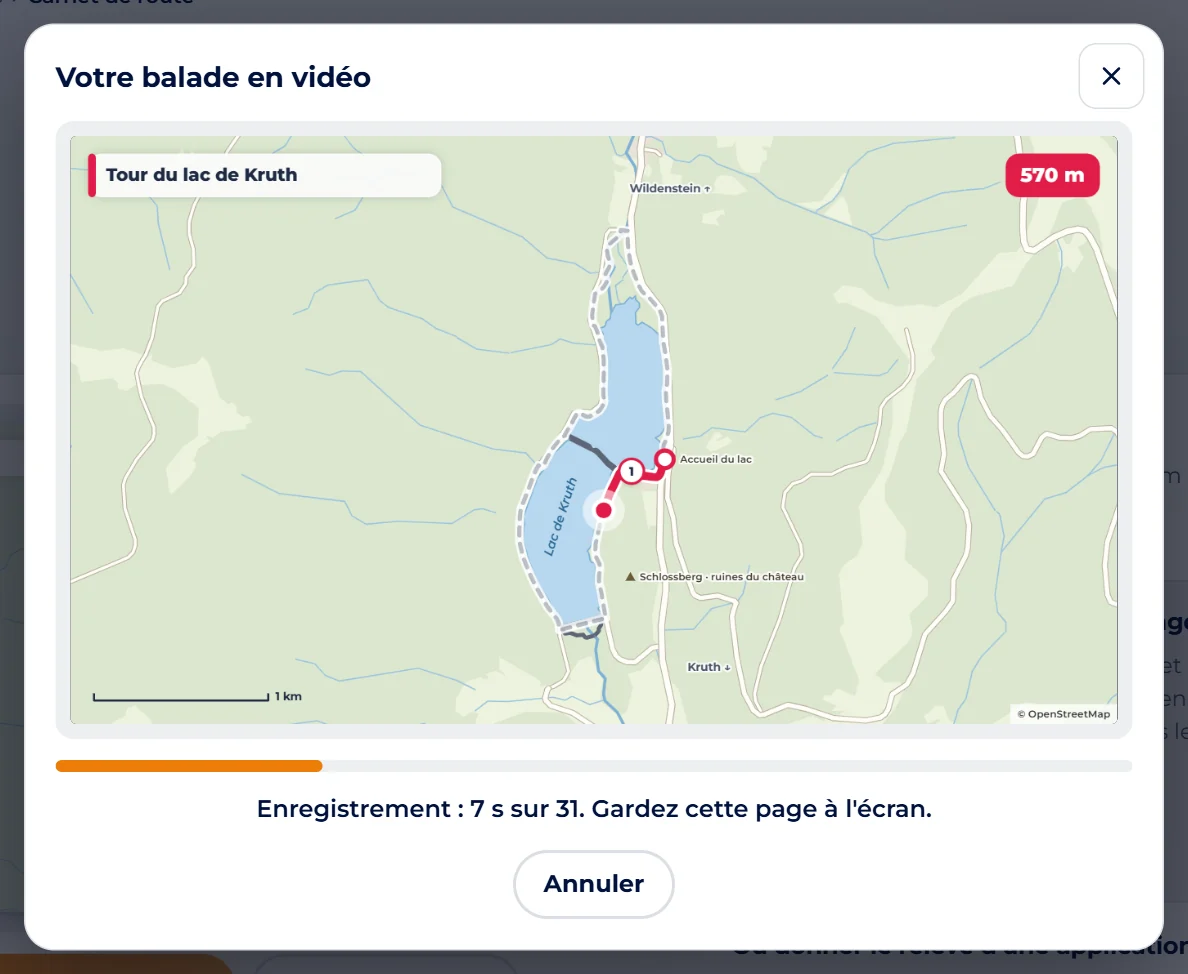
Capture d'écran : Carnet de route AstuceL'outil annonce la durée de la vidéo avant de la créer. Au-delà de trois minutes, retirez des photos ou raccourcissez leur durée : le fichier sera plus léger à envoyer.
Créez et envoyez la page récapitulative
- Touchez Créer la page.
- L'outil prépare un seul fichier qui contient la carte, les chiffres de la balade, le profil d'altitude et vos photos légendées.
- Trois boutons apparaissent : Envoyer la page pour la partager, Télécharger pour la garder, Ouvrir pour la voir tout de suite.
- Le fichier s'ouvre dans n'importe quel navigateur, même sans connexion, et s'imprime bien.
- Avec une de vos photos, vous pouvez aussi faire une carte postale de la balade.
C'est fait : à vous de jouer.
Module 3
Trois situations concrètes
La sortie du club de marche
Un membre enregistre le trajet avec son application habituelle et exporte le GPX. De retour, chacun lui envoie ses meilleures photos. Comme elles portent toutes leur heure, elles se rangent seules le long du parcours, quel que soit le téléphone qui les a prises. La vidéo part dans le groupe de discussion du club, la page récapitulative sert de compte rendu.
Les vacances en famille
Chaque balade donne un petit film d'une minute : format Portrait, une musique douce, deux ou trois légendes. Les grands-parents le reçoivent par message et suivent le tracé sur la carte. En fin de séjour, les pages récapitulatives imprimées en PDF font un vrai carnet de voyage.
Le gîte ou l'office de tourisme
Pour proposer un circuit aux visiteurs, parcourez-le une fois en l'enregistrant. Prenez une photo à chaque point d'intérêt et donnez-lui une légende : la fontaine, le point de vue, la table de pique-nique. La page récapitulative devient une fiche à imprimer ou à envoyer aux hôtes. Pour une version à vos couleurs, publiée sur votre site, contactez-nous.
Les erreurs à éviter
- Verrouiller le téléphone ou rester longtemps dans une autre application pendant l'enregistrement : la page ne reçoit plus la position, et le tracé fait une ligne droite.
- Ajouter des photos d'un autre jour : leur heure ne correspond à rien dans le relevé, elles sont alors réparties dans l'ordre.
- Quitter la page pendant la création de la vidéo : l'enregistrement s'interrompt et il faut le relancer.
- Compter sur les photos prises depuis l'écran de route pour votre galerie : elles restent dans le carnet, en taille réduite.
- Envoyer la page récapitulative sans y penser : elle montre vos photos et le tracé, y compris le point de départ.
L'essentiel
- Un relevé GPS est une liste de points datés ; le fichier GPX permet de le passer d'une application à l'autre.
- Les photos se placent par leur heure : aucune manipulation n'est nécessaire.
- La vidéo se crée en temps réel, page à l'écran ; elle s'envoie ensuite par le partage du téléphone.
- Rien n'est envoyé à notre serveur ; seul le fond de carte, facultatif, vient d'OpenStreetMap.
Testez-vous
Trois ou quatre questions pour vérifier que tout est clair.