Ce que vous allez apprendre
- Faire la différence entre la taille d'une photo en pixels et son poids en Ko ou en Mo.
- Choisir le bon format (JPEG, WebP ou PNG) et le bon réglage selon l'usage.
- Alléger jusqu'à 30 photos à la fois et les récupérer sur votre ordinateur ou votre téléphone.
- Protéger votre vie privée en retirant la position GPS cachée dans vos photos.
Module 1
Comprendre le poids d'une photo
Pixels et poids : deux mesures différentes
Une photo numérique est une mosaïque de minuscules points de couleur : les pixels. Un téléphone récent prend des photos d'environ 4000 × 3000 pixels, soit 12 millions de points, et parfois bien plus (jusqu'à 48 millions).
Le poids, lui, est la place que le fichier occupe en mémoire. Il se compte en kilooctets (Ko) et en mégaoctets (Mo) : 1 Mo vaut 1000 Ko. Une photo de téléphone pèse en général 3 à 5 Mo.
Les deux sont liés sans être identiques : plus il y a de pixels, plus le fichier est lourd, mais la façon de ranger ces pixels compte autant que leur nombre. Or un écran d'ordinateur courant n'affiche qu'environ 2 millions de pixels (1920 × 1080). Pour regarder une photo à l'écran, 12 millions de pixels, c'est donc bien plus que nécessaire.
Pourquoi vos photos sont si lourdes
Les fabricants de téléphones veulent des photos que l'on puisse agrandir, recadrer ou imprimer en grand format. Ils enregistrent donc un maximum de détails, y compris des nuances que l'œil ne remarque pas sur un écran.
Résultat : dix photos de vacances pèsent vite 40 Mo. C'est trop pour la plupart des messageries, qui refusent les pièces jointes au-delà de 20 à 25 Mo. C'est trop aussi pour un site Internet : une page chargée de photos lourdes met plusieurs secondes à s'afficher sur un téléphone en 4G, et Google le remarque. Enfin, beaucoup de formulaires en ligne (démarches administratives, candidatures, déclarations à l'assurance) refusent tout fichier de plus de 1 ou 2 Mo.
Bonne nouvelle : pour un usage à l'écran, on peut diviser ce poids par 10 sans différence visible.
Compresser et redimensionner : ce que fait l'outil
Deux leviers permettent d'alléger une photo.
- Redimensionner : réduire le nombre de pixels. En passant le grand côté de 4000 à 2000 pixels, on divise le nombre de pixels par 4, et le poids suit à peu près.
- Compresser : ranger les pixels plus astucieusement. La compression avec perte (JPEG, WebP) supprime les détails les moins visibles, par exemple de très légères variations dans un ciel bleu. La compression sans perte (PNG) garde chaque pixel à l'identique, mais allège beaucoup moins.
Le réglage de qualité (de 40 à 95 dans l'outil) dose la compression avec perte. Entre 75 et 85, la différence est invisible à l'écran. En dessous de 60, de petits carrés flous ou des bavures peuvent apparaître autour des contours.
Attention : une compression avec perte ne se rattrape pas. Gardez toujours l'original, surtout si vous voulez imprimer la photo.
JPEG, WebP, PNG : quel format choisir ?
- JPEG (fichiers .jpg) : le format photo universel, lu partout depuis plus de trente ans. Le meilleur choix pour un e-mail, les réseaux sociaux ou un formulaire.
- WebP : un format plus récent, créé par Google, 25 à 35 % plus léger que le JPEG à qualité égale. Tous les navigateurs récents et WordPress l'acceptent : c'est l'idéal pour un site Internet. Certains logiciels anciens et certains portails administratifs ne l'acceptent pas encore.
- PNG : sans perte et capable de garder la transparence. Parfait pour un logo ou une capture d'écran, mais trop lourd pour une photo.
Et le HEIC ? C'est le format des iPhone depuis 2017. Il est très économe, mais Windows et la plupart des navigateurs ne savent pas l'ouvrir. Bonne nouvelle : quand vous choisissez vos photos depuis l'iPhone lui-même, il les convertit tout seul en JPEG.
Les informations cachées dans vos photos
En plus de l'image, chaque photo contient des métadonnées, appelées EXIF : la date et l'heure de la prise de vue, le modèle du téléphone, les réglages de l'appareil et, très souvent, les coordonnées GPS exactes de l'endroit.
C'est pratique pour classer ses souvenirs, beaucoup moins quand la photo quitte votre téléphone. Une photo de votre salon mise sur une petite annonce, ou envoyée en pièce jointe, peut révéler l'adresse de votre domicile à qui sait lire ces informations. Les grands réseaux sociaux retirent en général la position au moment de la publication, mais un e-mail, un site ou certains services de partage la conservent.
L'outil recrée chaque photo à partir de l'image seule : les nouvelles versions ne contiennent plus aucune de ces informations. Le badge « Position GPS retirée » vous signale les photos qui en avaient une.
À retenirPour l'écran, une photo n'a pas besoin de 12 millions de pixels : la redimensionner puis la compresser divise son poids par 10 environ, sans perte visible. Gardez l'original pour l'impression.
Les mots à connaître
- Pixel
- Le plus petit point de couleur d'une image numérique. Une photo de 4000 × 3000 pixels en compte 12 millions.
- Ko et Mo
- Unités de poids d'un fichier : 1 mégaoctet (Mo) vaut 1000 kilooctets (Ko). Une photo de téléphone pèse 3 à 5 Mo, une photo prête pour un e-mail environ 300 Ko.
- Compression avec perte
- Méthode qui allège un fichier en supprimant les détails les moins visibles. Utilisée par le JPEG et le WebP, elle ne se rattrape pas.
- Compression sans perte
- Méthode qui allège un fichier sans rien changer à l'image. Utilisée par le PNG, elle allège beaucoup moins une photo.
- WebP
- Format d'image récent, 25 à 35 % plus léger que le JPEG, conçu pour les sites Internet.
- HEIC
- Format photo utilisé par défaut par les iPhone. Économe, mais mal reconnu par Windows et la plupart des navigateurs.
- EXIF
- Informations cachées dans une photo : date, modèle de l'appareil, réglages et souvent position GPS.
Module 2
Alléger vos photos pas à pas
Choisissez vos photos
- Ouvrez l'outil Compresser des photos.
- Cliquez sur Choisir des photos, ou glissez-les directement dans le cadre depuis un dossier de votre ordinateur.
- Sur un téléphone, le bouton ouvre votre galerie.
- Vous pouvez en traiter jusqu'à 30 à la fois, aux formats JPEG, PNG, WebP et autres.
- Le travail commence tout de suite, sur votre appareil : rien n'est envoyé sur Internet.
AstuceSur iPhone, ouvrez l'outil directement sur le téléphone : vos photos HEIC seront converties automatiquement.
Indiquez l'usage des photos
Sous « Pour quel usage ? », cliquez sur la carte qui correspond à votre besoin :
- E-mail : 1600 pixels, bonne qualité, très léger ;
- Site Internet : 1920 pixels, au format WebP ;
- Réseaux sociaux : 2048 pixels, qualité élevée ;
- Formulaire en ligne : moins de 1 Mo par photo.
Vous pouvez changer d'usage à tout moment : les photos sont recalculées automatiquement.
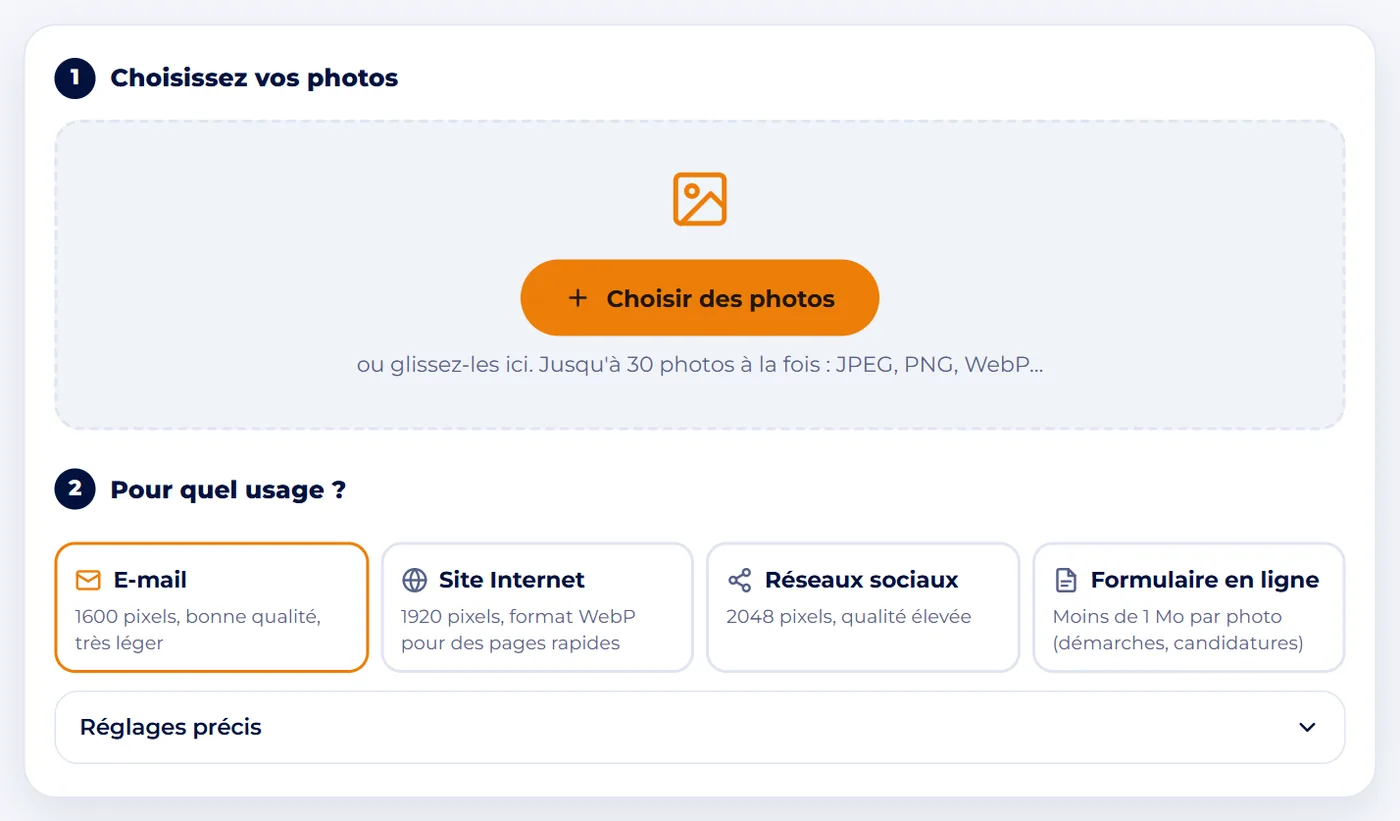
Capture d'écran : Compresser des photos Affinez si besoin avec les réglages précis
- Pour un besoin particulier, ouvrez Réglages précis.
- Vous y trouvez quatre réglages : Taille (grand côté), de 800 px à 3840 px ou « Taille d'origine » ; Format (JPEG, WebP ou PNG) ; Qualité, de 40 à 95 ; et Poids maximal, de « Pas de limite » à 5 Mo.
- Dès que vous touchez un réglage, l'outil passe en mode personnalisé et relance le calcul.
- Une courte note sous les réglages rappelle à quoi sert le format choisi.
AstuceUn site demande « 500 Ko maximum » ? Choisissez 500 Ko dans Poids maximal : l'outil cherche la meilleure qualité sous cette limite.
Lisez le résultat
- Chaque photo apparaît dans la liste avec sa taille et son poids avant → après, par exemple « 4032 × 3024 · 4,2 Mo → 1600 × 1200 · 310 Ko ».
- Un badge indique le gain (par exemple « −93 % »).
- Le badge « Position GPS retirée » signale une photo qui contenait l'endroit de la prise de vue.
- Si une photo était déjà légère, l'outil la garde telle quelle et l'indique : « Déjà légère : gardée telle quelle ».
- En haut de la liste, le total résume le poids de départ et le poids final.
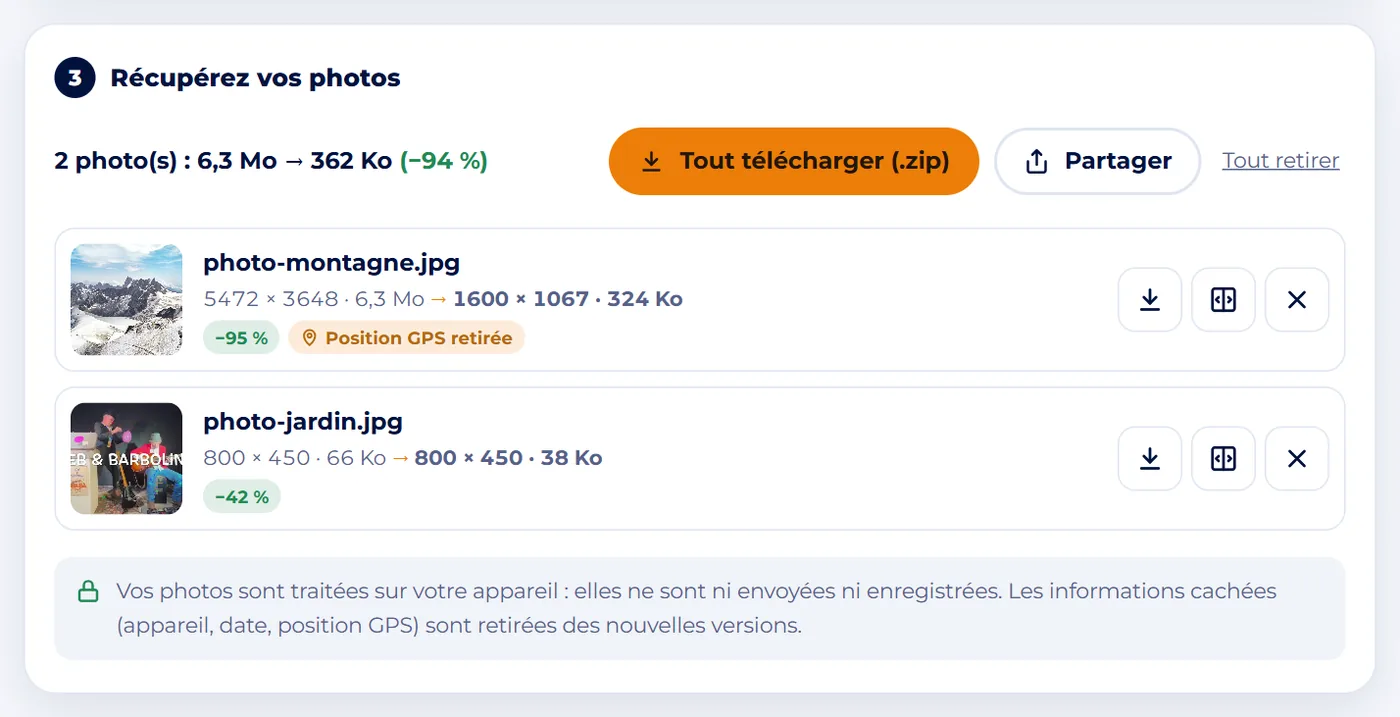
Capture d'écran : Compresser des photos Comparez avant et après
- Pour vérifier la qualité, cliquez sur le bouton Comparer avant / après, à droite de la photo.
- Une fenêtre s'ouvre : faites glisser le curseur, ou directement l'image, pour voir l'original d'un côté et la version allégée de l'autre.
- Cochez Taille réelle (voir les détails) pour regarder les pixels de près.
- Si la différence vous gêne, remontez la qualité dans les réglages précis.
Récupérez vos photos
Trois possibilités :
- le bouton Télécharger à côté d'une photo, pour la récupérer seule ;
- Tout télécharger (.zip), pour recevoir toutes les photos dans un seul fichier compressé ;
- sur téléphone, Partager, pour les envoyer directement dans une application de messagerie ou de courrier.
Les nouvelles photos portent le nom d'origine suivi de « -leger », par exemple
anniversaire-leger.jpg: vos originaux ne sont jamais modifiés. Tout retirer vide la liste.AstuceSur Windows, faites un clic droit sur le fichier .zip, puis « Extraire tout » pour retrouver vos photos.
C'est fait : à vous de jouer.
Module 3
Cas pratiques
Envoyer les photos de la fête de l'association
Martine veut envoyer par e-mail 20 photos de la fête de printemps de l'association « Les Jardins de Clara ». Ensemble, elles pèsent 80 Mo : sa messagerie refuse l'envoi.
Elle choisit les 20 photos, garde l'usage E-mail, puis clique sur Tout télécharger (.zip). Chaque photo pèse désormais environ 300 Ko : le total tombe à 6 Mo et tient dans un seul message. Au passage, les positions GPS, qui montraient le jardin d'une adhérente, ont disparu.
Des pages plus rapides pour le site du gîte
Le « Gîte des Trois Épis » affiche 25 photos de chambres sur son site WordPress. Sur un téléphone en 4G, la page met plusieurs secondes à s'afficher.
Le propriétaire passe ses photos avec l'usage Site Internet : 1920 pixels au format WebP. Il remplace les anciennes images dans la médiathèque de WordPress. La page devient nettement plus légère, les visiteurs attendent moins, et Google, qui mesure la vitesse des pages, le remarque. Il peut vérifier le résultat avec le diagnostic complet du site.
Un justificatif refusé par un formulaire
Pour une déclaration de sinistre, l'assurance de Paul demande la photo d'une facture, « 1 Mo maximum ». Sa photo pèse 3,8 Mo et le site la refuse.
Il choisit l'usage Formulaire en ligne. L'outil cherche la meilleure qualité possible sous 1 Mo, et réduit un peu la taille si nécessaire. Avec Comparer avant / après et Taille réelle, Paul vérifie que les montants restent lisibles, puis il dépose sa photo.
Les erreurs à éviter
- Écraser ou supprimer l'original : une compression avec perte ne se rattrape pas, gardez toujours la photo d'origine.
- Imprimer une photo compressée pour l'écran : pour un tirage papier, repartez de l'original en taille d'origine.
- Choisir le PNG pour une photo : le fichier reste lourd, réservez ce format aux logos et aux captures d'écran.
- Descendre la qualité trop bas : sous 60, des défauts apparaissent, vérifiez avec Comparer avant / après.
- Publier une photo prise chez vous sans retirer ses métadonnées : la position GPS peut révéler votre adresse.
L'essentiel
- Le nombre de pixels et le poids en Ko ou en Mo sont deux choses différentes, mais liées.
- Pour l'écran, 1600 à 2048 pixels suffisent : redimensionner et compresser divise le poids par 10 environ.
- JPEG pour tout partager, WebP pour un site, PNG pour les logos et les captures d'écran.
- Les photos allégées par l'outil ne contiennent plus la position GPS ni les autres informations cachées.
- Tout se passe dans votre navigateur : vos photos ne sont envoyées nulle part.
Testez-vous
Trois ou quatre questions pour vérifier que tout est clair.