Das lernen Sie
- Verstehen, was eine GPS-Aufzeichnung ist und wozu eine GPX-Datei dient.
- Einen Weg mit dem Handy aufzeichnen oder den einer Wander-App übernehmen.
- Wissen, wie sich die Fotos von selbst entlang der Route einordnen.
- Das Video und die Übersichtsseite erstellen und versenden.
Modul 1
GPS-Aufzeichnungen verstehen
Die Aufzeichnung: eine Kette von Punkten
Ihr Handy empfängt ständig Satelliten und berechnet daraus seinen Standort, auf wenige Meter genau: Das ist GPS. Eine Aufzeichnung, auch Track genannt, ist nichts anderes als eine Liste dieser Standorte, einer nach dem anderen notiert, während Sie unterwegs sind: alle paar Meter ein Punkt, mit Uhrzeit und oft mit Höhe.
Verbindet man die Punkte, entsteht die Linie Ihrer Route auf der Karte. Die Summe der Abstände ergibt die Strecke. Der Unterschied zwischen der ersten und der letzten Uhrzeit ergibt die Dauer, und die Höhen ergeben den Aufstieg, also die Höhenmeter bergauf. Das Tourenbuch berechnet all das, sobald es eine Aufzeichnung erhält.
Die GPX-Datei, die gemeinsame Sprache
Um eine Aufzeichnung von einer App in eine andere zu übernehmen, gibt es ein offenes Format: GPX. Es ist eine einfache Textdatei mit der Liste der Punkte. Fast alle Wander-, Rad- und Lauf-Apps können es exportieren: Komoot, Strava, Outdooractive, OsmAnd, Garmin Connect, Geo Tracker. Suchen Sie im Menü einer aufgezeichneten Tour nach „Exportieren“ oder „Teilen“.
Das Tourenbuch liest auch KML- (Google Earth) und GeoJSON-Dateien. Und wenn Sie gar keine App haben, kann es den Weg eines Spaziergangs selbst aufzeichnen und Ihnen die GPX-Datei zum Aufbewahren geben.
Wie ein Foto seinen Platz findet
Jedes Foto enthält, in der Datei verborgen, Angaben der Kamera: das Datum, die Uhrzeit auf die Sekunde genau, manchmal den Standort. Man nennt sie EXIF-Daten.
Das Werkzeug nutzt sie so: Es liest die Uhrzeit des Fotos und sucht in der Aufzeichnung, wo Sie in diesem Moment waren. Das Foto landet an dieser Stelle der Route, ohne dass Sie etwas angeben müssen. Passt die Uhrzeit zu keinem Moment der Aufzeichnung, versucht es den im Foto eingetragenen Standort. Als letzte Möglichkeit verteilt es die Fotos der Reihe nach.
Auf dem Handy stellt sich die Uhr von selbst: Es funktioniert einfach. Bei einer separaten Kamera prüfen Sie vor dem Aufbruch die Uhr.
Alles geschieht auf Ihrem Gerät
Die Aufzeichnung und die Fotos werden von Ihrem Browser gelesen. Karte, Video und Übersichtsseite entstehen auf Ihrem Handy oder Computer: Nichts wird an unseren Server gesendet. Damit Sie Ihr Tourenbuch beim nächsten Besuch wiederfinden, bleibt es im Browser gespeichert, bis Sie „Alles löschen und neu beginnen“ wählen.
Nur eines kann von außen kommen, und nur wenn Sie es wünschen: der Kartenhintergrund. Ohne ihn wird die Route auf neutralem Grund gezeichnet. Mit ihm werden die Kartenbilder von OpenStreetMap geladen, einer freien Karte von Freiwilligen, die dann Ihre IP-Adresse und den angezeigten Ausschnitt erhält.
Das WichtigsteEine GPS-Aufzeichnung ist eine Liste von Punkten mit Uhrzeit. Die Uhrzeit Ihrer Fotos setzt sie an die richtige Stelle der Route: Unterwegs müssen Sie nichts notieren.
Wichtige Begriffe
- GPS
- Satellitensystem, mit dem ein Handy seinen Standort auf wenige Meter genau bestimmt.
- Aufzeichnung (Track)
- Liste der unterwegs notierten Standorte, mit Uhrzeit und oft mit Höhe jedes Punktes.
- GPX
- Offenes Dateiformat, das eine Aufzeichnung enthält. Wander- und Sport-Apps können es exportieren.
- Aufstieg
- Summe der Höhenmeter, die man auf der Route bergauf zurückgelegt hat.
- EXIF
- Angaben, die die Kamera in jedes Foto schreibt: Datum, Uhrzeit, manchmal Standort.
- Kartenhintergrund
- Bild der Karte (Straßen, Wälder, Dörfer) unter der Route. Hier der optionale von OpenStreetMap.
- MP4
- Videoformat, das jedes Handy, jeder Computer und jeder Messenger abspielt.
Modul 2
Ihr Tourenbuch Schritt für Schritt
Den Weg mit der Seite aufzeichnen
- Öffnen Sie das Tourenbuch auf Ihrem Handy.
- Im Schritt Die Route, im Block „Den Weg mit dieser Seite aufzeichnen“, tippen Sie auf Starten und erlauben den Standort.
- Ein dunkler Bildschirm öffnet sich: der Routenbildschirm.
- Er zeigt groß die Strecke und die Stoppuhr.
- Foto aufnehmen öffnet die Kamera und legt das Bild im Tourenbuch ab.
- Der Sperren Sie das Handy nicht: Nach zwanzig Sekunden wird der Bildschirm von selbst dunkel, die Aufzeichnung läuft weiter (lange drücken, um ihn einzuschalten).
- Taschenmodus macht dasselbe sofort.
- Am Ziel halten Sie den Finger auf Zum Stoppen gedrückt halten.
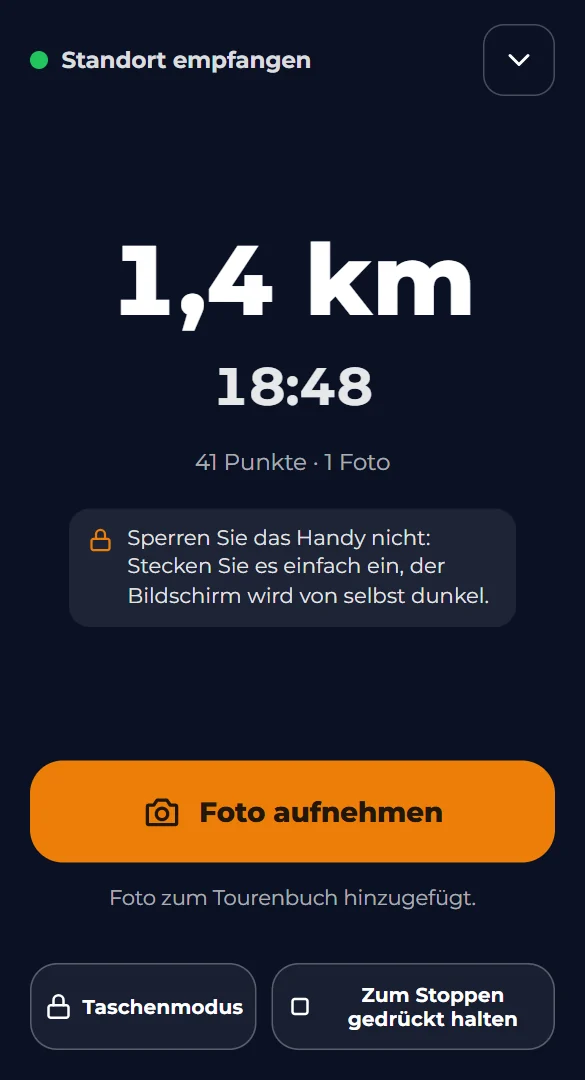
Bildschirmfoto : Tourenbuch TippDie Seite muss geöffnet bleiben: Ist das Handy gesperrt, wird der Weg nicht mehr erfasst, und dieser Abschnitt erscheint gepunktet. Ideal für einen Spaziergang. Für eine Tagestour zeichnen Sie besser mit einer Wander-App auf.
Oder die Aufzeichnung einer App angeben
- Sie haben die Tour mit einer App aufgezeichnet?
- Exportieren Sie sie als GPX, tippen Sie dann auf Aufzeichnung wählen (GPX) und wählen Sie die Datei.
- Die Route erscheint auf der Karte.
- Oben im Schritt fasst das Werkzeug zusammen, was es gelesen hat: den Namen der Route, die Strecke, die Dauer und die Höhenmeter im Aufstieg.
- Mit „Diese Aufzeichnung entfernen“ wählen Sie eine andere.
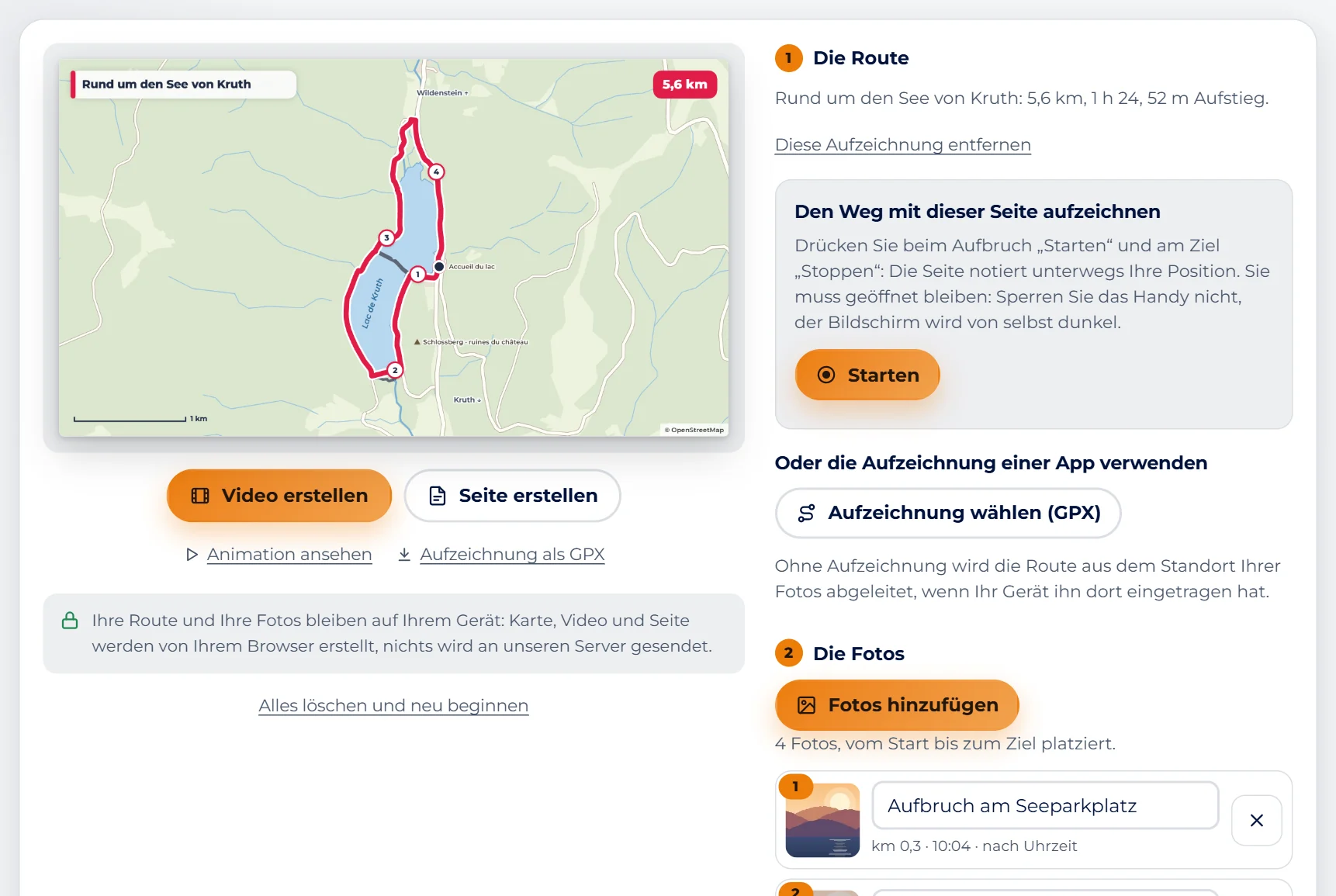
Bildschirmfoto : Tourenbuch TippAuf unserem Bildschirmfoto führt die Tour um den See von Kruth-Wildenstein: Für dieses Gebiet zeichnet das Werkzeug die Karte selbst. Anderswo erscheint die Route auf einfarbigem Grund; die Hintergrundkarte wird im Schritt „Die Gestaltung“ angehakt.
Ihre Fotos hinzufügen
- Gehen Sie zum Schritt Die Fotos und tippen Sie auf Fotos hinzufügen.
- Wählen Sie die Bilder der Tour: bis zu 60.
- Jedes Foto erhält eine Nummer, vom Start bis zum Ziel, und erscheint auf der Karte.
- Unter jedem steht eine Zeile mit Kilometer, Uhrzeit und der Art der Platzierung: „nach Uhrzeit“, „nach Standort“ oder „der Reihe nach“.
- Im Feld „Bildtext (optional)“ schreiben Sie ein paar Worte: Sie erscheinen im Video und auf der Seite.
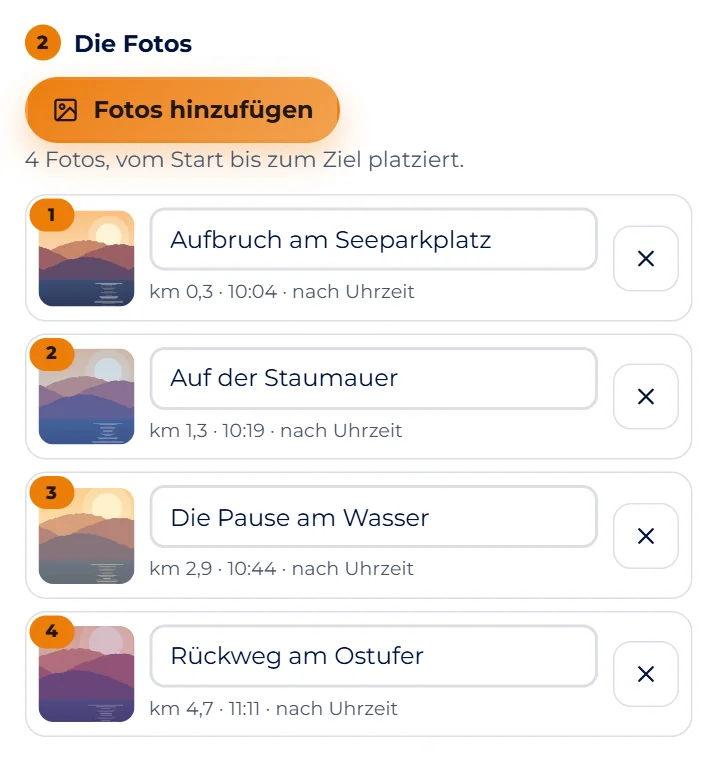
Bildschirmfoto : Tourenbuch TippUnter Android entfernt die Fotoauswahl oft den Standort aus den Bildern. Das stört nicht: Mit einer Aufzeichnung genügt die Uhrzeit.
Die Gestaltung wählen
- Im Schritt Die Gestaltung geben Sie Ihrer Tour einen Titel und einen Untertitel (das Datum wird vorgeschlagen) und wählen die Farbe der Route.
- Das Häkchen OpenStreetMap-Kartenhintergrund anzeigen legt Straßen, Wälder und Dörfer unter die Route.
- Lesen Sie den Hinweis darunter: Es ist der einzige Moment, in dem etwas von außen geladen wird.
Das Video erstellen
- Im letzten Schritt wählen Sie das Format: Querformat für einen Bildschirm, Hochformat für Handys, Quadrat für soziale Netzwerke.
- Stellen Sie die Dauer jedes Fotos ein und setzen Sie, wenn Sie möchten, das Häkchen Hintergrundmusik hinzufügen.
- Animation ansehen spielt den Film in der Vorschau.
- Video erstellen nimmt ihn auf: Die Seite muss während der gesamten Filmlänge im Vordergrund bleiben.
- Danach öffnet Video senden das Teilen-Menü Ihres Geräts (WhatsApp, E-Mail), und Herunterladen speichert die Datei.
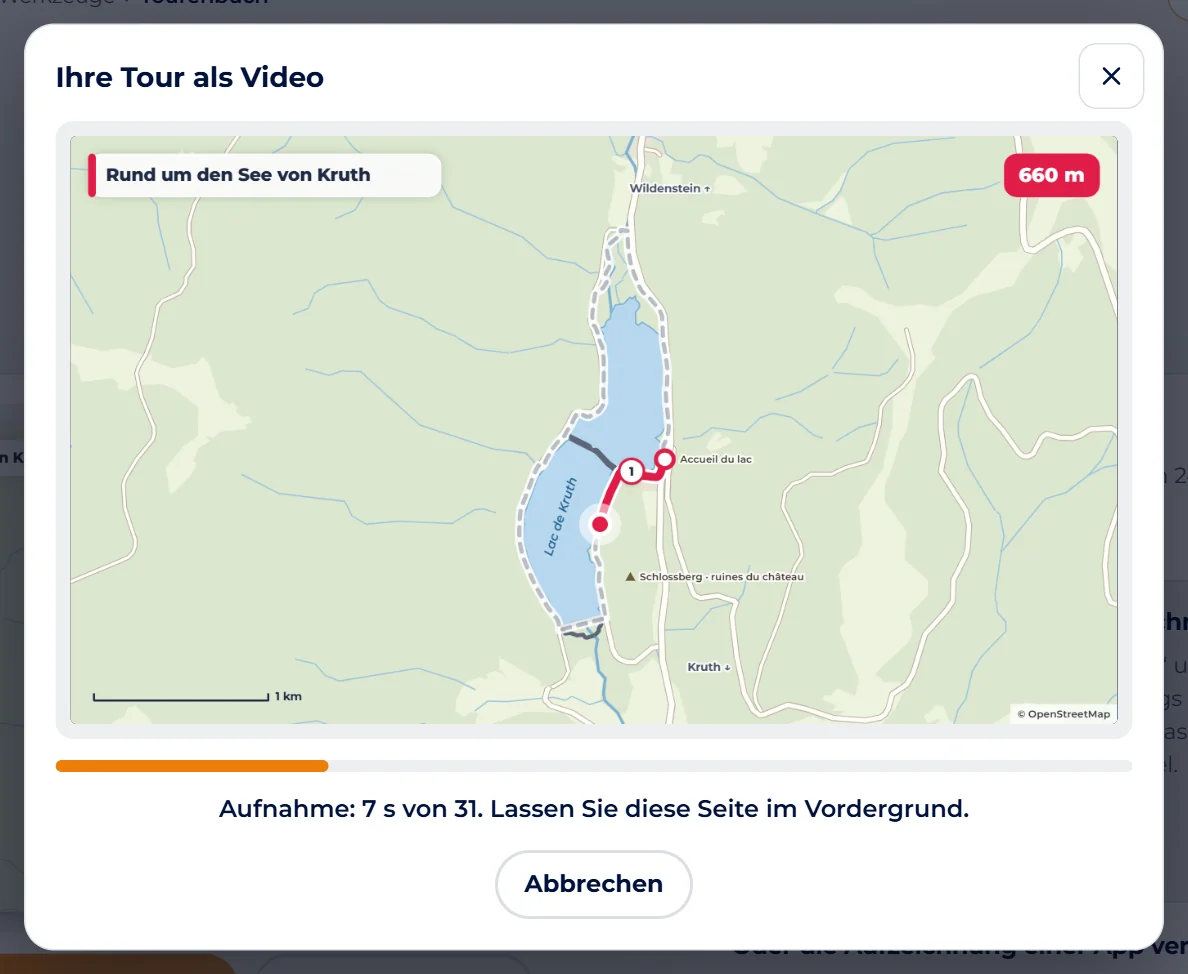
Bildschirmfoto : Tourenbuch TippDas Werkzeug nennt die Länge des Videos, bevor es erstellt wird. Bei mehr als drei Minuten entfernen Sie Fotos oder verkürzen ihre Dauer: Die Datei lässt sich dann leichter versenden.
Die Übersichtsseite erstellen und senden
- Tippen Sie auf Seite erstellen.
- Das Werkzeug bereitet eine einzige Datei vor, die die Karte, die Zahlen der Tour, das Höhenprofil und Ihre Fotos mit Bildtext enthält.
- Drei Tasten erscheinen: Seite senden zum Teilen, Herunterladen zum Aufbewahren, Öffnen zum sofortigen Ansehen.
- Die Datei öffnet sich in jedem Browser, auch ohne Verbindung, und lässt sich gut drucken.
- Mit einem Ihrer Fotos können Sie auch eine Postkarte der Tour gestalten.
Geschafft: Jetzt sind Sie dran.
Modul 3
Drei Beispiele aus dem Alltag
Der Ausflug des Wandervereins
Ein Mitglied zeichnet den Weg mit seiner gewohnten App auf und exportiert die GPX-Datei. Zu Hause schicken ihm alle ihre besten Fotos. Da jedes Foto seine Uhrzeit trägt, ordnen sie sich von selbst entlang der Route ein, egal mit welchem Handy sie gemacht wurden. Das Video geht in die Vereinsgruppe, die Übersichtsseite dient als Bericht.
Der Familienurlaub
Jede Tour ergibt einen kleinen Film von einer Minute: Hochformat, sanfte Musik, zwei oder drei Bildtexte. Die Großeltern bekommen ihn per Nachricht und verfolgen die Route auf der Karte. Am Ende des Aufenthalts ergeben die als PDF gedruckten Übersichtsseiten ein richtiges Reisetagebuch.
Die Ferienwohnung oder das Tourismusbüro
Um Gästen einen Rundweg anzubieten, gehen Sie ihn einmal ab und zeichnen ihn auf. Machen Sie an jedem sehenswerten Punkt ein Foto und geben Sie ihm einen Bildtext: der Brunnen, der Aussichtspunkt, der Picknicktisch. Die Übersichtsseite wird zum Blatt zum Ausdrucken oder Versenden. Für eine Version in Ihren Farben, auf Ihrer Website veröffentlicht, schreiben Sie uns.
Häufige Fehler
- Das Handy sperren oder während der Aufzeichnung lange in einer anderen App bleiben: Die Seite erhält keinen Standort mehr, und die Route zeichnet eine gerade Linie.
- Fotos von einem anderen Tag hinzufügen: Ihre Uhrzeit passt zu nichts in der Aufzeichnung, sie werden dann der Reihe nach verteilt.
- Die Seite verlassen, während das Video erstellt wird: Die Aufnahme bricht ab und muss neu gestartet werden.
- Sich für die Galerie auf die Fotos vom Routenbildschirm verlassen: Sie bleiben im Tourenbuch, in verkleinerter Größe.
- Die Übersichtsseite unbedacht versenden: Sie zeigt Ihre Fotos und die Route, einschließlich des Startpunkts.
Zusammengefasst
- Eine GPS-Aufzeichnung ist eine Liste von Punkten mit Uhrzeit; die GPX-Datei überträgt sie von einer App zur anderen.
- Die Fotos werden nach ihrer Uhrzeit platziert: Von Hand ist nichts zu tun.
- Das Video entsteht in Echtzeit, mit der Seite im Vordergrund; danach senden Sie es über das Teilen-Menü des Handys.
- Nichts wird an unseren Server gesendet; nur der optionale Kartenhintergrund kommt von OpenStreetMap.
Testen Sie sich
Ein paar Fragen, um zu prüfen, ob alles klar ist.