Das lernen Sie
- Verstehen, was ein QR-Code enthält und wie das Handy ihn liest.
- Einen statischen QR-Code von einem „dynamischen“ unterscheiden, der plötzlich nicht mehr funktionieren kann.
- Einen WLAN-QR-Code oder eine Kontaktkarte erstellen, testen und drucken.
- Einen gefälschten QR-Code erkennen, bevor Sie ihn scannen.
Modul 1
QR-Codes in 5 Minuten verstehen
Ein Strichcode in zwei Dimensionen
Der QR-Code wurde 1994 von der japanischen Firma Denso Wave erfunden, um Autoteile zu verfolgen. „QR“ steht für Quick Response, also „schnelle Antwort“. Der Strichcode auf einer Nudelpackung wird nur in eine Richtung gelesen; ein QR-Code dagegen in der Breite und in der Höhe. Deshalb passt viel mehr hinein: bis zu einigen tausend Zeichen.
Die drei großen Quadrate in den Ecken sind Orientierungsmarken. Dank ihnen findet das Handy den Code auch schräg oder auf dem Kopf. Der Rest ist ein Raster aus kleinen schwarzen und weißen Quadraten, den Modulen, die den Text darstellen. Ein Teil dieser Module ist Reserve: Ist der Code etwas verschmutzt, zerkratzt oder geknickt, kann das Handy die Information trotzdem wiederherstellen.
Wie Ihr Handy ihn liest
Seit etwa 2017 erkennt die Kamera der meisten Smartphones QR-Codes von selbst, ganz ohne zusätzliche App. Am iPhone öffnen Sie die Kamera und richten sie auf den Code: eine gelbe Meldung erscheint. Unter Android nutzen Sie die Kamera oder Google Lens.
Beim Scannen lädt das Handy nichts herunter: Es liest den Text, der in den Quadraten steckt, und schlägt die passende Aktion vor. Eine Internetadresse öffnet den Browser, eine Nummer bietet einen Anruf an, eine Kontaktkarte das Speichern. Für ein WLAN sieht der Text so aus: WIFI:T:WPA;S:Ferienwohnung-Lindenhof;P:passwort;;. Das Handy findet darin die Verschlüsselung (T), den Netznamen (S) und das Passwort (P) und bietet „Mit Netzwerk verbinden“ an.
Wichtige Folge: Jeder, der den Code scannt, kann das Passwort lesen.
Statisch oder „dynamisch“: die Abo-Falle
Ein statischer QR-Code enthält die Information selbst: den WLAN-Namen, Ihre Nummer, die Adresse Ihrer Website. Er funktioniert ohne Konto und ohne Ablaufdatum. Genau das erstellt unser Generator.
Viele Websites bieten stattdessen dynamische QR-Codes an. Der Code enthält dann nur eine kurze Adresse des Anbieters, die auf Ihre Seite weiterleitet. Vorteil: Sie können das Ziel ändern, ohne neu zu drucken, und die Scans zählen. Nachteil: Alles hängt an diesem Anbieter. Endet die Testphase, vergessen Sie eine Zahlung oder gibt die Firma auf, führen Ihre bereits gedruckten Speisekarten, Flyer und Schilder auf eine Fehlerseite oder zu Werbung.
Flexibel ohne Abo bleiben Sie so: Lassen Sie einen statischen QR-Code auf eine Seite Ihrer eigenen Website zeigen. Dann ändern Sie den Inhalt der Seite, nicht den Code.
Der WLAN-QR-Code: Name, Passwort, Sicherheit
Drei Angaben genügen. Netzname (oder SSID) und Passwort stehen auf dem Etikett Ihres Routers. Achten Sie auf jeden Großbuchstaben: Für das Handy sind „Heimnetz-A1b2“ und „heimnetz-a1b2“ zwei verschiedene Netze.
Die Verschlüsselung ist fast immer WPA2 oder WPA3: Die Auswahl „WPA / WPA2 / WPA3“ deckt beide ab. WEP ist ein sehr altes Verfahren, das sich in wenigen Minuten knacken lässt: Nutzt Ihr Router es noch, ändern Sie diese Einstellung. „Keine“ gilt nur für offene Netze ohne Passwort.
Für eine Ferienwohnung, ein Wartezimmer oder einen Verein schalten Sie besser das Gastnetz Ihres Routers ein. Ihre Besucher haben Internet, sehen aber weder Ihre Computer noch Ihren Drucker. Und wenn das Passwort zu weit herumgekommen ist, ändern Sie es, ohne Ihr eigenes Netz anzufassen.
Richtig drucken und Fälschungen erkennen
Ein QR-Code lässt sich am besten lesen, wenn er dunkel auf hellem Grund steht, mit einem weißen Rand ringsum. Faustregel: etwa 1 cm Kantenlänge pro 10 cm Leseabstand. Auf einem Tisch reichen 3 cm; auf einem Plakat, das man aus 2 Metern liest, sollten es 20 cm sein. Meiden Sie glänzende Oberflächen, sie spiegeln.
Auch Betrüger nutzen QR-Codes. Sie kleben gefälschte Aufkleber auf Parkautomaten, Ladesäulen oder Plakate, um Sie auf eine falsche Bezahlseite zu locken. Man spricht von Quishing, also Phishing per QR-Code. Prüfen Sie vor dem Bezahlen, ob der Code ein überklebter Sticker ist, lesen Sie die Adresse, die das Handy anzeigt, und nutzen Sie lieber die offizielle App oder zahlen Sie direkt am Automaten. Weitere Tipps gibt das Bundesamt für Sicherheit in der Informationstechnik (BSI).
Das WichtigsteEin QR-Code ist nur Text in kleinen Quadraten. Bevorzugen Sie einen statischen Code, der von keinem Abo abhängt, und lesen Sie immer die angezeigte Adresse, bevor Sie handeln.
Wichtige Begriffe
- QR-Code
- Quadratischer, zweidimensionaler Strichcode, den eine Handykamera lesen kann. „QR“ steht für „schnelle Antwort“.
- Modul
- Jedes der kleinen schwarzen oder weißen Quadrate, aus denen ein QR-Code besteht.
- Statischer QR-Code
- Code, der die Information selbst enthält. Er läuft nie ab und hängt von keinem Dienst ab.
- Dynamischer QR-Code
- Code mit einer Weiterleitungsadresse bei einem Anbieter. Er funktioniert nicht mehr, wenn der Dienst eingestellt wird oder kostenpflichtig wird.
- SSID
- Technischer Name des WLAN-Netzes: der Name, der in der Netzliste Ihres Handys erscheint.
- WPA2 / WPA3
- Heutige Schutzverfahren für WLAN-Netze. Das viel ältere WEP gilt nicht mehr als sicher.
- Gastnetz
- Zweites WLAN, das die meisten Router anbieten: für Besucher gedacht und von Ihren eigenen Geräten getrennt.
- Quishing
- Betrugsmasche, bei der ein gefälschter QR-Code auf eine betrügerische Website führt. Das Wort verbindet „QR“ und „Phishing“.
Modul 2
Ihren WLAN-QR-Code Schritt für Schritt erstellen
Generator öffnen und Art wählen
- Öffnen Sie den QR-Code-Generator.
- Oben gibt es vier Reiter: WLAN, Link, Telefon und Kontakt.
- Tippen Sie auf WLAN.
- Eine Anmeldung ist nicht nötig.
- Alles wird auf Ihrem Gerät berechnet: Das Passwort wird nirgendwohin gesendet.
Netzname und Passwort eingeben
- Tragen Sie unter Name des WLAN-Netzes den Namen vom Router-Etikett ein, zum Beispiel „Ferienwohnung-Lindenhof“.
- Unter Passwort tippen Sie den WLAN-Schlüssel ein.
- Mit dem Augen-Symbol sehen Sie, was Sie tippen, und können jedes Zeichen prüfen.
- Lassen Sie Sicherheit auf „WPA / WPA2 / WPA3“.
- Kreuzen Sie Verstecktes Netz nur an, wenn Ihr Netz nicht in der Netzliste erscheint.
- Der QR-Code entsteht rechts, während Sie tippen.
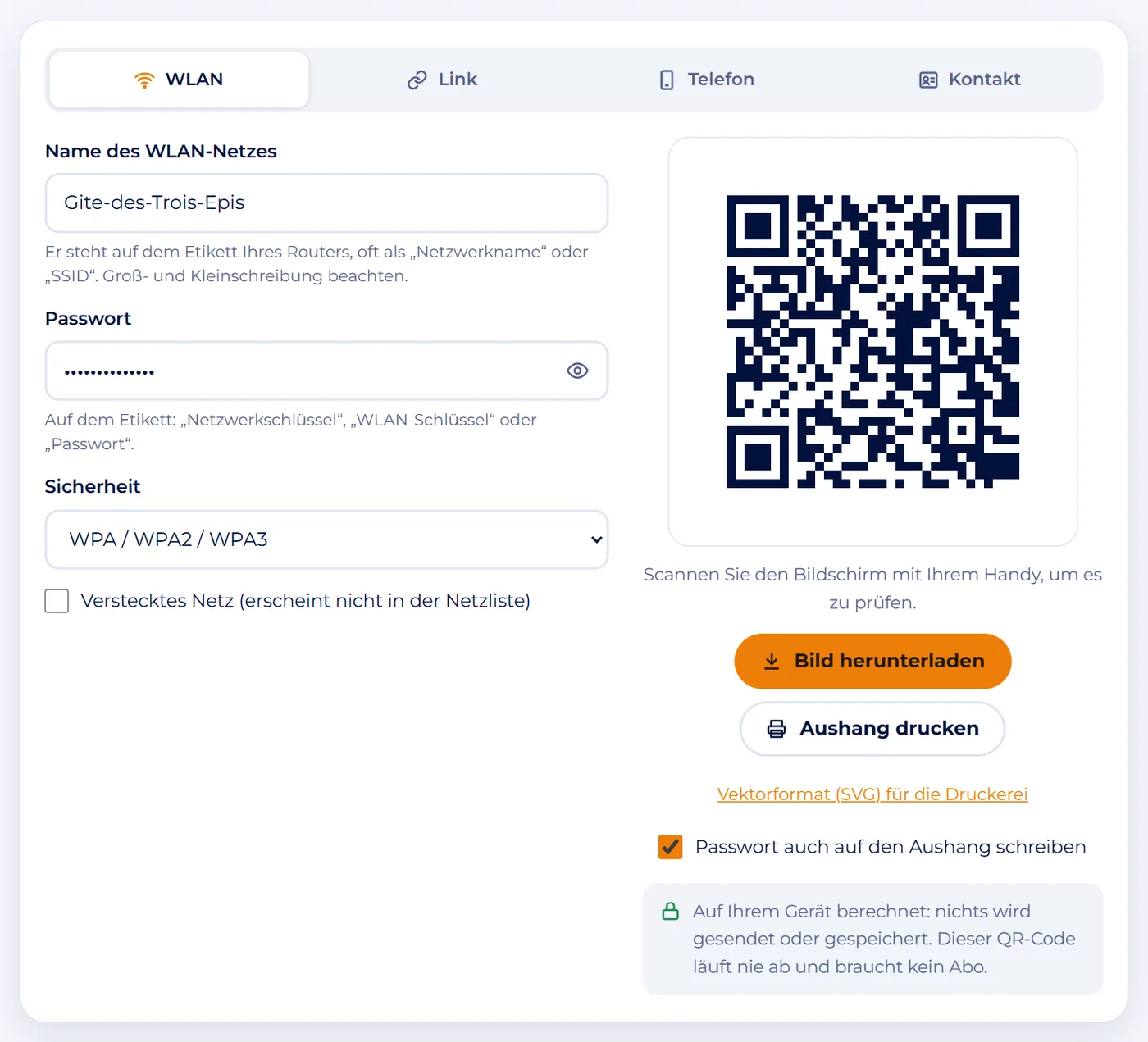
Bildschirmfoto : QR-Code TippSchon ein falsches Zeichen verhindert die Verbindung: Auf Etiketten sehen die Ziffer 0 und der Buchstabe O sich sehr ähnlich.
Mit dem Handy testen
- Sobald die Meldung „Scannen Sie den Bildschirm mit Ihrem Handy, um es zu prüfen.“ erscheint, richten Sie die Handykamera auf den Bildschirm.
- Bietet das Handy an, sich mit dem Netz zu verbinden, und klappt es, ist der Code richtig.
- Für einen echten Test nehmen Sie ein Handy, das dieses Netz noch nicht kennt, oder wählen Sie vorher in den WLAN-Einstellungen „Dieses Netzwerk ignorieren“ bzw.
- „Entfernen“.
Herunterladen oder drucken
Sie haben drei Möglichkeiten:
- Bild herunterladen: eine PNG-Datei in guter Größe, für ein Word-Dokument, Canva oder eine Gästemappe.
- Vektorformat (SVG) für die Druckerei: eine Datei, die in jeder Größe scharf bleibt, für ein Plakat oder ein graviertes Schild.
- Aushang drucken: eine fertige A4-Seite mit QR-Code, Netznamen und kurzer Anleitung.
Das Kästchen Passwort auch auf den Aushang schreiben ist schon angekreuzt. Das hilft bei Computern, denn die scannen keine QR-Codes.
TippLaminieren Sie den Aushang lieber matt als glänzend: Spiegelungen erschweren das Scannen.
Auch eine Kontaktkarte oder einen Link erstellen
- Der Reiter Kontakt erstellt eine Visitenkarte zum Scannen.
- Füllen Sie Vorname, Nachname und Firma oder Verein aus, dann mindestens eine Kontaktmöglichkeit: Telefon, E-Mail oder Website.
- Beim Scannen bietet das Handy an, die Karte in den Kontakten zu speichern.
- Der Reiter Link führt zu einer Seite (Speisekarte, Anmeldeformular, Bewertungsseite), und der Reiter Telefon bietet an, eine Nummer anzurufen.

Bildschirmfoto : QR-Code TippDieser QR-Code läuft nie ab: Er funktioniert, solange die Angaben darin stimmen.
Geschafft: Jetzt sind Sie dran.
Modul 3
Beispiele aus der Praxis
Eine Ferienwohnung mit wechselnden Gästen
In der Ferienwohnung Lindenhof fragten die Gäste bei jeder Ankunft nach dem WLAN. Die Vermieterin hat das Gastnetz ihres Routers eingeschaltet, den WLAN-QR-Code erstellt und den Aushang gedruckt. Er hängt im Flur und liegt in der Gästemappe.
Jeden Herbst ändert sie das Passwort des Gastnetzes, erstellt einen neuen QR-Code und druckt den Aushang neu. Ihr eigenes Netz bleibt unverändert.
Ein Verein auf dem Weihnachtsmarkt
Der Verein Claras Gärten e. V. hat einen Stand. Ein QR-Code vom Typ Link führt zur Beitrittsseite der Vereinswebsite, ein Kontakt-QR-Code steht auf der Rückseite der Flyer. Da der Link auf die eigene Website zeigt, kann der Verein die Seite nächstes Jahr ändern, ohne einen einzigen Flyer neu zu drucken.
Ein verdächtiger QR-Code am Parkautomaten
Auf einem Parkautomaten klebt ein Sticker: „Schneller bezahlen per QR-Code“. Das Handy zeigt eine unbekannte Adresse, die nichts mit der Stadt zu tun hat. Richtig reagieren: nicht bezahlen, die offizielle App oder die Tasten des Automaten nutzen und den Sticker beim Ordnungsamt melden. Sind Sie bei einer Adresse unsicher, prüfen Sie sie mit unserem Werkzeug Verdächtiger Link.
Häufige Fehler
- Das Passwort mit einem falschen Großbuchstaben abschreiben: Das Handy verweigert dann die Verbindung, ohne zu sagen, warum.
- Einen kostenlosen „dynamischen“ QR-Code für Gedrucktes verwenden: Nach der Testphase kann der Code aufhören zu funktionieren.
- Vergessen, nach einer Passwortänderung am Router einen neuen QR-Code zu erstellen.
- Einen zu kleinen Code drucken, ohne weißen Rand oder hell auf dunklem Grund.
- Nach dem Scannen eines QR-Codes an Parkautomat oder Ladesäule bezahlen, ohne die angezeigte Adresse zu lesen.
Zusammengefasst
- Ein QR-Code ist Text in kleinen Quadraten: Das Handy liest ihn, ohne etwas herunterzuladen.
- Ein statischer Code läuft nie ab; ein dynamischer hängt von einem Anbieter ab, oft auch von einem Abo.
- Für das WLAN von Besuchern nutzen Sie das Gastnetz Ihres Routers und testen den Code vor dem Druck.
- Dunkel auf hell, ein weißer Rand, etwa 1 cm Kantenlänge pro 10 cm Abstand.
- Lesen Sie vor dem Bezahlen nach einem Scan die Adresse: Ein gefälschter Sticker genügt als Falle.
Testen Sie sich
Ein paar Fragen, um zu prüfen, ob alles klar ist.