Das lernen Sie
- Den Unterschied zwischen der Bildgröße in Pixeln und der Dateigröße in KB oder MB kennen.
- Das passende Format (JPEG, WebP oder PNG) und die richtige Einstellung für jeden Zweck wählen.
- Bis zu 30 Fotos auf einmal verkleinern und auf Computer oder Handy speichern.
- Ihre Privatsphäre schützen, indem Sie den versteckten GPS-Standort aus Ihren Fotos entfernen.
Modul 1
Die Dateigröße von Fotos verstehen
Pixel und Dateigröße: zwei verschiedene Maße
Ein digitales Foto ist ein Mosaik aus winzigen Farbpunkten, den Pixeln. Ein aktuelles Handy macht Fotos mit etwa 4000 × 3000 Pixeln, also 12 Millionen Punkten, manchmal auch deutlich mehr (bis zu 48 Millionen).
Die Dateigröße, im Werkzeug „Gewicht“ genannt, gibt an, wie viel Speicherplatz die Datei belegt. Sie wird in Kilobyte (KB) und Megabyte (MB) gemessen: 1 MB entspricht 1000 KB. Ein Handyfoto ist meist 3 bis 5 MB groß.
Beides hängt zusammen, ist aber nicht dasselbe: mehr Pixel ergeben eine größere Datei, doch die Art, wie die Pixel gespeichert werden, zählt genauso viel wie ihre Anzahl. Ein üblicher Computerbildschirm zeigt nur etwa 2 Millionen Pixel (1920 × 1080). Um ein Foto am Bildschirm anzusehen, sind 12 Millionen Pixel also weit mehr als nötig.
Warum Ihre Fotos so groß sind
Handyhersteller wollen Fotos, die man vergrößern, zuschneiden oder im Großformat drucken kann. Deshalb speichern sie so viele Details wie möglich, auch feine Farbabstufungen, die das Auge am Bildschirm gar nicht wahrnimmt.
Das Ergebnis: zehn Urlaubsfotos kommen schnell auf 40 MB. Das ist zu viel für die meisten E-Mail-Dienste, die Anhänge über 20 bis 25 MB ablehnen. Auch für eine Website ist es zu viel: eine Seite voller schwerer Fotos braucht auf dem Handy im Mobilfunknetz mehrere Sekunden, und Google merkt das. Viele Online-Formulare (Behörden, Bewerbungen, Versicherungen) nehmen außerdem keine Dateien über 1 oder 2 MB an.
Die gute Nachricht: für die Anzeige am Bildschirm lässt sich die Dateigröße ohne sichtbaren Unterschied durch 10 teilen.
Verkleinern und komprimieren: was das Werkzeug macht
Es gibt zwei Hebel, um ein Foto leichter zu machen.
- Verkleinern: die Zahl der Pixel verringern. Wird die lange Seite von 4000 auf 2000 Pixel reduziert, sinkt die Pixelzahl auf ein Viertel, und die Dateigröße folgt ungefähr.
- Komprimieren: die Pixel geschickter speichern. Die verlustbehaftete Komprimierung (JPEG, WebP) entfernt die am wenigsten sichtbaren Details, etwa feinste Abstufungen in einem blauen Himmel. Die verlustfreie Komprimierung (PNG) behält jedes Pixel unverändert, spart aber viel weniger Platz.
Die Einstellung Qualität (im Werkzeug von 40 bis 95) bestimmt, wie stark verlustbehaftet komprimiert wird. Zwischen 75 und 85 ist am Bildschirm kein Unterschied zu sehen. Unter 60 können kleine unscharfe Kästchen oder Schlieren an den Konturen auftauchen.
Achtung: eine verlustbehaftete Komprimierung lässt sich nicht rückgängig machen. Bewahren Sie immer das Original auf, vor allem, wenn Sie das Foto drucken möchten.
JPEG, WebP, PNG: welches Format wählen?
- JPEG (Dateien mit .jpg): das universelle Fotoformat, seit über dreißig Jahren überall lesbar. Die beste Wahl für eine E-Mail, soziale Netzwerke oder ein Online-Formular.
- WebP: ein neueres Format von Google, bei gleicher Qualität 25 bis 35 % leichter als JPEG. Alle aktuellen Browser und WordPress unterstützen es: ideal für eine Website. Manche älteren Programme und manche Behördenportale nehmen es noch nicht an.
- PNG: verlustfrei und mit Transparenz. Perfekt für ein Logo oder ein Bildschirmfoto, aber zu schwer für ein Foto.
Und HEIC? Das ist seit 2017 das Fotoformat des iPhones. Es ist sehr sparsam, aber Windows und die meisten Browser können es nicht öffnen. Die gute Nachricht: wenn Sie Ihre Fotos direkt auf dem iPhone auswählen, wandelt es sie automatisch in JPEG um.
Die versteckten Angaben in Ihren Fotos
Neben dem Bild selbst enthält jedes Foto Metadaten, die sogenannten EXIF-Daten: Datum und Uhrzeit der Aufnahme, das Handymodell, die Kameraeinstellungen und sehr oft die genauen GPS-Koordinaten des Aufnahmeorts.
Das ist praktisch, um Erinnerungen zu sortieren, aber weniger, sobald das Foto Ihr Handy verlässt. Ein Foto Ihres Wohnzimmers in einer Kleinanzeige oder als E-Mail-Anhang kann jedem, der diese Daten zu lesen weiß, Ihre Wohnadresse verraten. Die großen sozialen Netzwerke entfernen den Standort beim Veröffentlichen meist, E-Mails, Websites und manche Dienste zum Teilen behalten ihn aber.
Das Werkzeug baut jedes Foto allein aus dem Bild neu auf: die neuen Versionen enthalten keine dieser Angaben mehr. Das Abzeichen „GPS-Standort entfernt“ zeigt Ihnen, welche Fotos einen hatten.
Das WichtigsteFür den Bildschirm braucht ein Foto keine 12 Millionen Pixel: Verkleinern und Komprimieren teilt die Dateigröße etwa durch 10, ohne sichtbaren Verlust. Für den Druck das Original behalten.
Wichtige Begriffe
- Pixel
- Der kleinste Farbpunkt eines digitalen Bildes. Ein Foto mit 4000 × 3000 Pixeln enthält 12 Millionen davon.
- KB und MB
- Einheiten der Dateigröße: 1 Megabyte (MB) entspricht 1000 Kilobyte (KB). Ein Handyfoto hat 3 bis 5 MB, ein E-Mail-taugliches Foto etwa 300 KB.
- Verlustbehaftete Komprimierung
- Verfahren, das eine Datei verkleinert, indem es die am wenigsten sichtbaren Details entfernt. JPEG und WebP nutzen es, und es lässt sich nicht rückgängig machen.
- Verlustfreie Komprimierung
- Verfahren, das eine Datei verkleinert, ohne das Bild zu verändern. PNG nutzt es; bei Fotos spart es deutlich weniger Platz.
- WebP
- Ein neueres Bildformat, 25 bis 35 % leichter als JPEG, gedacht für Websites.
- HEIC
- Das Standard-Fotoformat des iPhones. Sparsam, aber von Windows und den meisten Browsern schlecht unterstützt.
- EXIF
- Versteckte Angaben in einem Foto: Datum, Kameramodell, Einstellungen und oft der GPS-Standort.
Modul 2
Ihre Fotos Schritt für Schritt verkleinern
Fotos auswählen
- Öffnen Sie das Werkzeug Fotos komprimieren.
- Klicken Sie auf Fotos auswählen oder ziehen Sie die Fotos aus einem Ordner Ihres Computers direkt in den Rahmen.
- Auf dem Handy öffnet die Schaltfläche Ihre Fotogalerie.
- Sie können bis zu 30 Fotos auf einmal bearbeiten, als JPEG, PNG, WebP und in weiteren Formaten.
- Die Arbeit beginnt sofort, auf Ihrem Gerät: nichts wird ins Internet geschickt.
TippAuf dem iPhone öffnen Sie das Werkzeug am besten direkt auf dem Handy: Ihre HEIC-Fotos werden dann automatisch umgewandelt.
Den Zweck angeben
Klicken Sie unter „Wofür?“ auf die Karte, die zu Ihrem Bedarf passt:
- E-Mail: 1600 Pixel, gute Qualität, sehr leicht;
- Website: 1920 Pixel, im WebP-Format;
- Soziale Netzwerke: 2048 Pixel, hohe Qualität;
- Online-Formular: unter 1 MB pro Foto.
Sie können den Zweck jederzeit ändern: die Fotos werden automatisch neu berechnet.
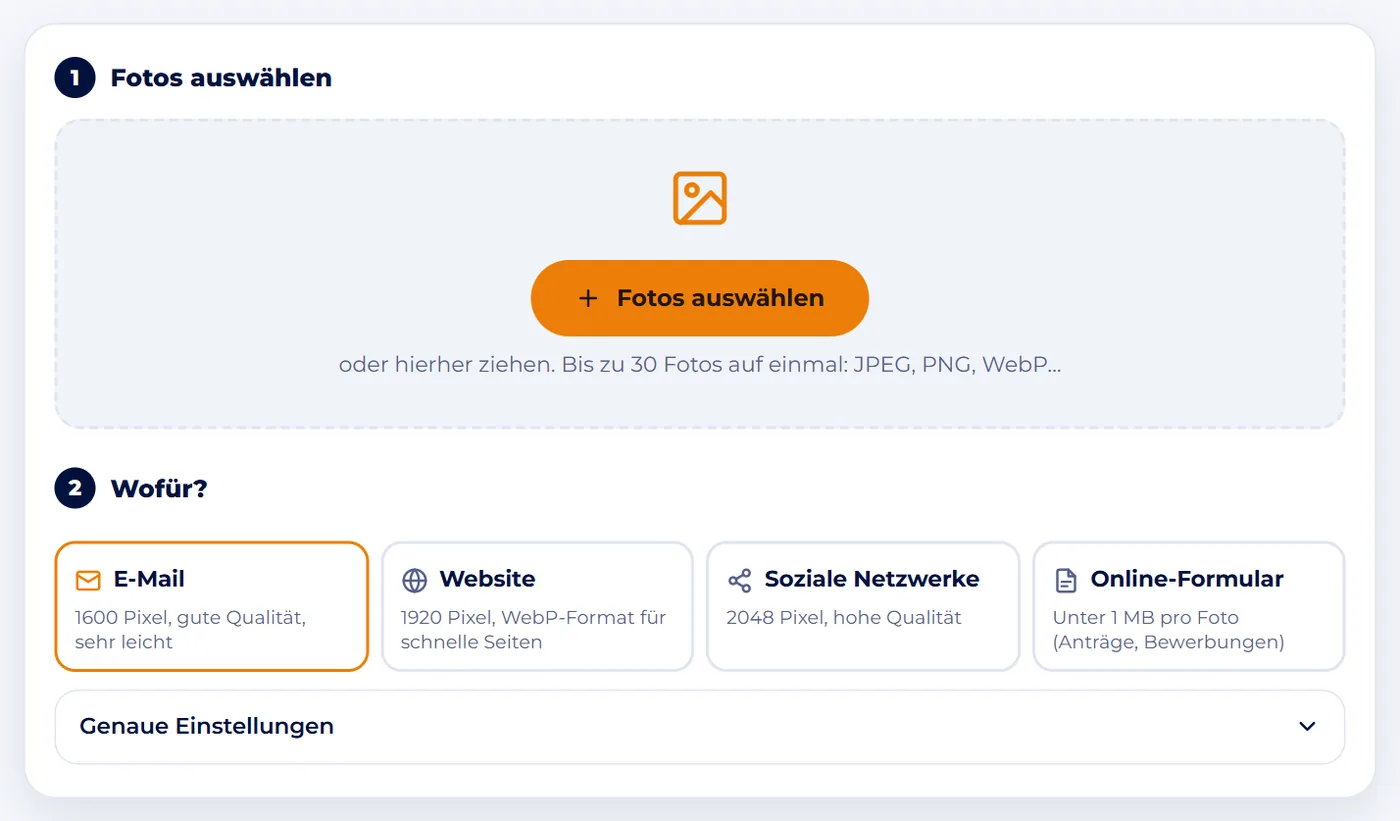
Bildschirmfoto : Fotos komprimieren Bei Bedarf mit den genauen Einstellungen nachbessern
- Für besondere Fälle öffnen Sie Genaue Einstellungen.
- Dort finden Sie vier Einstellungen: Größe (lange Seite), von 800 px bis 3840 px oder „Originalgröße“; Format (JPEG, WebP oder PNG); Qualität, von 40 bis 95; und Maximales Gewicht, von „Keine Grenze“ bis 5 MB.
- Sobald Sie eine Einstellung ändern, wechselt das Werkzeug zu eigenen Einstellungen und rechnet neu.
- Ein kurzer Hinweis darunter erklärt, wofür das gewählte Format geeignet ist.
TippEine Website verlangt „höchstens 500 KB“? Wählen Sie 500 KB unter Maximales Gewicht: das Werkzeug sucht die beste Qualität unter dieser Grenze.
Das Ergebnis lesen
- Jedes Foto erscheint in der Liste mit Bild- und Dateigröße vorher → nachher, zum Beispiel „4032 × 3024 · 4,2 MB → 1600 × 1200 · 310 KB“.
- Ein Abzeichen zeigt die Ersparnis (zum Beispiel „−93 %“).
- Das Abzeichen „GPS-Standort entfernt“ markiert ein Foto, das den Aufnahmeort enthielt.
- War ein Foto schon leicht, lässt das Werkzeug es unverändert und sagt es Ihnen: „Schon leicht: unverändert behalten“.
- Oben in der Liste fasst die Summe die Ausgangs- und die Endgröße zusammen.
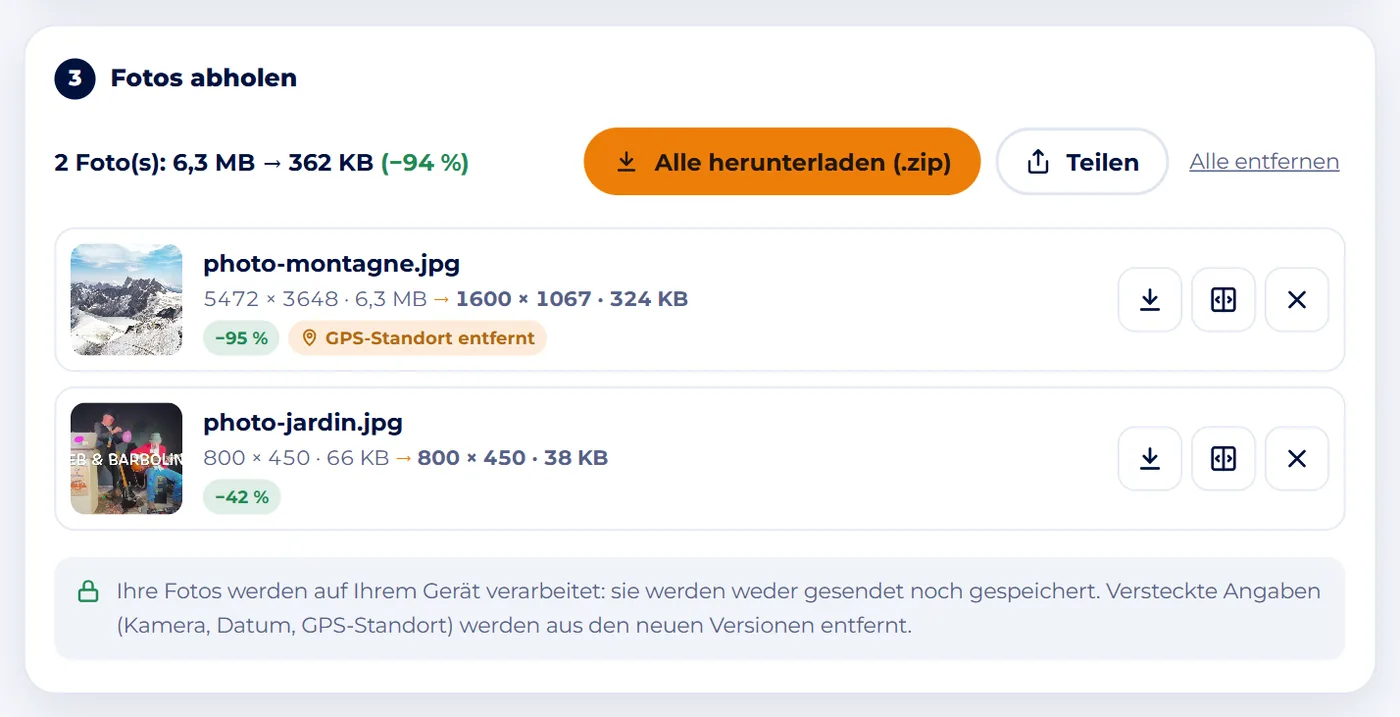
Bildschirmfoto : Fotos komprimieren Vorher und nachher vergleichen
- Um die Qualität zu prüfen, klicken Sie rechts neben dem Foto auf Vorher / nachher vergleichen.
- Ein Fenster öffnet sich: ziehen Sie den Schieberegler oder direkt das Bild, um auf der einen Seite das Original und auf der anderen die leichtere Version zu sehen.
- Kreuzen Sie Originalgröße (Details sehen) an, um die Pixel aus der Nähe zu betrachten.
- Stört Sie der Unterschied, erhöhen Sie die Qualität in den genauen Einstellungen.
Fotos abholen
Sie haben drei Möglichkeiten:
- die Schaltfläche Herunterladen neben einem Foto, um nur dieses zu speichern;
- Alle herunterladen (.zip), um alle Fotos in einer einzigen gepackten Datei zu erhalten;
- auf dem Handy Teilen, um sie direkt an eine Messenger- oder E-Mail-App zu senden.
Die neuen Fotos tragen den ursprünglichen Namen mit dem Zusatz „-klein“, zum Beispiel
geburtstag-klein.jpg: Ihre Originale werden nie verändert. Alle entfernen leert die Liste.TippUnter Windows klicken Sie mit der rechten Maustaste auf die .zip-Datei und wählen „Alle extrahieren“, um an Ihre Fotos zu kommen.
Geschafft: Jetzt sind Sie dran.
Modul 3
Praxisbeispiele
Fotos vom Vereinsfest verschicken
Martine möchte 20 Fotos vom Frühlingsfest des Gartenvereins „Les Jardins de Clara“ per E-Mail verschicken. Zusammen sind sie 80 MB groß, und ihr E-Mail-Dienst verweigert den Versand.
Sie wählt die 20 Fotos aus, behält den Zweck E-Mail und klickt auf Alle herunterladen (.zip). Jedes Foto hat jetzt etwa 300 KB: die Summe sinkt auf 6 MB und passt in eine einzige Nachricht. Nebenbei sind die GPS-Standorte verschwunden, die den Garten eines Mitglieds verrieten.
Schnellere Seiten für eine Ferienunterkunft
Das „Gîte des Trois Épis“, eine Ferienunterkunft, zeigt auf seiner WordPress-Website 25 Zimmerfotos. Auf dem Handy im Mobilfunknetz braucht die Seite mehrere Sekunden.
Der Besitzer bearbeitet die Fotos mit dem Zweck Website: 1920 Pixel im WebP-Format. Er ersetzt die alten Bilder in der WordPress-Mediathek. Die Seite wird deutlich leichter, die Besucher warten weniger, und Google, das die Ladezeit misst, bemerkt es. Das Ergebnis kann er mit der kompletten Website-Diagnose prüfen.
Ein Beleg, den ein Formular ablehnt
Für eine Schadensmeldung verlangt Pauls Versicherung das Foto einer Rechnung, „höchstens 1 MB“. Sein Foto hat 3,8 MB, und die Website lehnt es ab.
Er wählt den Zweck Online-Formular. Das Werkzeug sucht die bestmögliche Qualität unter 1 MB und verkleinert das Bild bei Bedarf etwas. Mit Vorher / nachher vergleichen und Originalgröße prüft Paul, ob die Beträge lesbar bleiben, und lädt sein Foto dann hoch.
Häufige Fehler
- Das Original überschreiben oder löschen: eine verlustbehaftete Komprimierung lässt sich nicht rückgängig machen, bewahren Sie das Originalfoto immer auf.
- Ein für den Bildschirm komprimiertes Foto drucken: für einen Papierabzug gehen Sie vom Original in Originalgröße aus.
- PNG für ein Foto wählen: die Datei bleibt schwer, dieses Format eignet sich für Logos und Bildschirmfotos.
- Die Qualität zu niedrig einstellen: unter 60 werden Fehler sichtbar, prüfen Sie mit Vorher / nachher vergleichen.
- Ein zu Hause aufgenommenes Foto veröffentlichen, ohne die Metadaten zu entfernen: der GPS-Standort kann Ihre Adresse verraten.
Zusammengefasst
- Pixelzahl und Dateigröße in KB oder MB sind zwei verschiedene, aber verbundene Dinge.
- Für den Bildschirm reichen 1600 bis 2048 Pixel: Verkleinern und Komprimieren teilt die Dateigröße etwa durch 10.
- JPEG zum Teilen überall, WebP für eine Website, PNG für Logos und Bildschirmfotos.
- Mit dem Werkzeug verkleinerte Fotos enthalten weder den GPS-Standort noch andere versteckte Angaben.
- Alles geschieht in Ihrem Browser: Ihre Fotos werden nirgendwohin gesendet.
Testen Sie sich
Ein paar Fragen, um zu prüfen, ob alles klar ist.