Das lernen Sie
- Die wirklich nützlichen Angaben einer Signatur auswählen und den Rest weglassen.
- Verstehen, warum das Logo ein Online-Bild sein muss und warum es manchmal blockiert wird.
- Eine Signatur erstellen, die überall gut lesbar ist, auch im Dunkelmodus.
- Sie in Gmail, Outlook oder Apple Mail einrichten.
Modul 1
Die E-Mail-Signatur in 5 Minuten verstehen
Was in eine gute Signatur gehört
Eine Signatur hat eine Aufgabe: Der Empfänger soll wissen, wer Sie sind, und Sie leicht erreichen können. Vier bis sechs Zeilen genügen:
- Vor- und Nachname;
- Funktion und Name Ihrer Firma oder Ihres Vereins;
- eine Telefonnummer, die sich am Handy mit einem Tippen wählen lässt;
- die Adresse Ihrer Website.
Logo, Postanschrift, zwei oder drei soziale Netzwerke oder eine Schaltfläche („Termin vereinbaren“, „Jetzt spenden“) sind Extras. Fügen Sie sie nur hinzu, wenn sie Ihren Kontakten wirklich nützen. Ihre E-Mail-Adresse hilft, wenn eine Nachricht weitergeleitet wird, muss aber nicht groß hervorstechen.
Eine Signatur ist kein Werbeprospekt: Je kürzer sie ist, desto eher wird sie gelesen.
Warum das Logo eine Online-Adresse braucht
Wenn Sie ein Bild von Ihrem Computer in eine Signatur einfügen, verschickt das E-Mail-Programm es mit jeder Nachricht als Anhang. Die Folge: Bei Ihren Kontakten sammeln sich Dateien namens „image001.png“, und manchmal verschwindet das Logo ganz.
Richtig ist es, das Logo ins Internet zu stellen, zum Beispiel auf Ihre Website oder in die WordPress-Mediathek, und dann seine Adresse anzugeben. Sie beginnt mit https:// und endet oft auf .png oder .jpg. Das E-Mail-Programm des Empfängers lädt das Bild, sobald er die Nachricht öffnet.
Meiden Sie Links von Google Drive, Dropbox oder Facebook: Sie führen zu einer Ansichtsseite statt direkt zum Bild oder verlangen eine Anmeldung. Halten Sie das Logo außerdem klein, etwa 100 bis 150 Pixel breit.
Tabellen und Inline-Stile: die Sprache der Mailprogramme
Eine moderne Webseite wird mit Stylesheets gestaltet, also mit Gestaltungsregeln, die getrennt abgelegt sind. E-Mail-Programme sind viel vorsichtiger: Aus Sicherheitsgründen entfernen oder ignorieren viele diese Regeln. Das klassische Outlook für Windows stellt E-Mails sogar mit der Word-Technik dar, die nur einen Teil von HTML versteht.
Deshalb werden zuverlässige Signaturen nach alter Schule gebaut: mit Tabellen, um das Logo neben den Text zu setzen, und mit Inline-Stilen, bei denen Farbe und Größe direkt an jedem Element stehen. Für Webentwickler wirkt das altmodisch, aber genau so sieht die Signatur in Gmail, Outlook, Apple Mail und Thunderbird gleich aus.
Dasselbe gilt für Schriften: Arial, Verdana, Trebuchet und Georgia sind überall installiert. Eine ausgefallene Schrift würde beim Empfänger einfach ersetzt.
Blockierte Bilder und Dunkelmodus
Manche E-Mail-Programme, vor allem Outlook am Computer, blockieren Bilder, bis der Empfänger sie per Klick freigibt. Ihr Logo erscheint dann als leerer Rahmen. Goldene Regel: Keine wichtige Angabe darf nur im Bild stehen. Name, Telefonnummer und Website gehören als Text in die Signatur.
Der Dunkelmodus, auf Handys inzwischen weit verbreitet, birgt eine weitere Falle. Das Programm hellt dunklen Text auf, damit er auf schwarzem Grund lesbar bleibt, lässt Bilder aber unverändert. Ein schwarzes Logo auf transparentem Hintergrund wird dann unsichtbar. Nehmen Sie lieber ein Logo auf weißem Hintergrund.
Auch deshalb ist eine Signatur aus einem einzigen großen Bild keine gute Idee: blockiert ist sie unlesbar, und Spamfilter halten sie oft für verdächtig.
Pflichtangaben für Firma und Verein
In Deutschland gelten geschäftliche E-Mails als Geschäftsbriefe. Eine GmbH muss darin zum Beispiel Rechtsform, Sitz, Registergericht, Handelsregisternummer und die Geschäftsführer nennen; für eingetragene Kaufleute gelten ähnliche Regeln. Viele Firmen setzen diese Angaben deshalb in die Signatur. Fragen Sie im Zweifel Ihre Steuerberatung oder die IHK.
Bei einem Verein genügt oft eine Zeile, etwa „Radfreunde e. V., Amtsgericht Freiburg, VR 1234“. Das Feld „Kleine Zeile unten“ unseres Werkzeugs ist genau dafür gedacht, oder für Ihre Öffnungszeiten.
Zehnzeilige Vertraulichkeitshinweise dagegen liest kaum jemand, und sie machen jede Nachricht schwerfälliger.
Das WichtigsteEine gute Signatur ist kurz, als Text geschrieben und hat ein leichtes, online gespeichertes Logo: So bleibt sie lesbar, auch wenn Bilder blockiert sind oder der Bildschirm in den Dunkelmodus wechselt.
Wichtige Begriffe
- HTML-Signatur
- Formatierte Signatur (Farben, Fettdruck, Logo, Links) in der Sprache von Webseiten.
- Bildadresse
- Internetadresse, die direkt zur Bilddatei führt, zum Beispiel https://beispiel.de/logo.png.
- Inline-Stil
- Formatierung, die direkt an jedem Element steht (Farbe, Größe). Nur sie wird von allen E-Mail-Programmen beachtet.
- Dunkelmodus
- Anzeige mit heller Schrift auf dunklem Grund. Das Programm passt dann die Textfarben an, aber nicht die Bilder.
- .htm-Datei
- Auf dem Computer gespeicherte Webseite. Das klassische Outlook für Windows legt seine Signaturen in dieser Form ab.
- Spamfilter
- System, das zweifelhafte Nachrichten in den Spam-Ordner verschiebt. Eine Signatur aus einem einzigen großen Bild kann ihn auslösen.
Modul 2
Ihre Signatur Schritt für Schritt erstellen
Ihre Angaben ausfüllen
- Öffnen Sie den E-Mail-Signatur-Generator.
- Tragen Sie im Bereich Sie Vorname, Nachname, Funktion und Firma oder Verein ein.
- Unter Kontaktdaten füllen Sie aus, was nützlich ist: Telefon, Mobil, E-Mail, Website, Adresse.
- Solange kein Name eingetragen ist, zeigt die Vorschau ein Beispiel.
- Leere Felder erscheinen nicht in der Signatur.
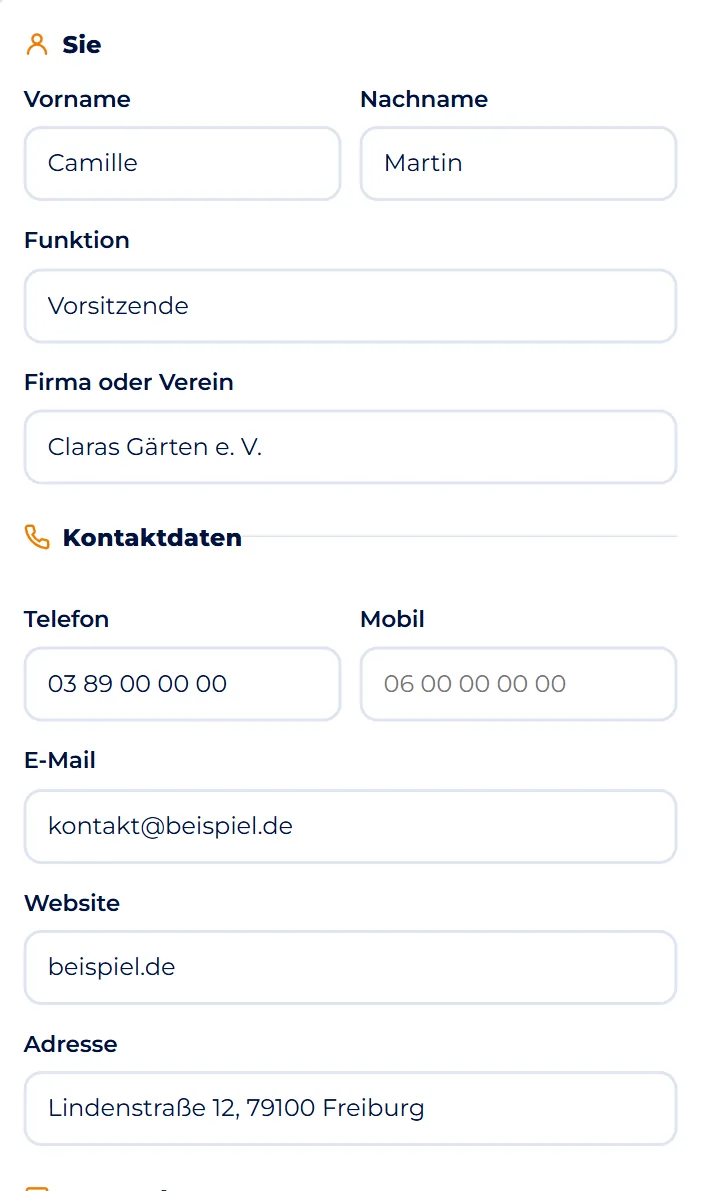
Bildschirmfoto : E-Mail-Signatur TippIhre Angaben bleiben für das nächste Mal auf diesem Gerät. An einem gemeinsam genutzten Computer klicken Sie vor dem Gehen auf „Alles löschen“.
Logo oder Foto hinzufügen
- Fügen Sie unter Logo oder Foto die Bildadresse in das Feld Adresse des Bildes (optional) ein.
- So finden Sie sie: Auf Ihrer Website mit der rechten Maustaste auf das Logo klicken und „Bildadresse kopieren“ wählen.
- Stellen Sie die Breite des Bildes ein (100 bis 150 px passen gut) und kreuzen Sie Rundes Bild (für ein Foto von Ihnen) an, wenn es ein Porträt ist.
- Erscheint unter der Vorschau ein Hinweis (Adresse mit http://, Google-Drive-Link…), folgen Sie ihm.
TippKeine Website? Lassen Sie das Feld leer: Sie können das Logo später mit der Schaltfläche „Bild einfügen“ im Signatur-Editor von Gmail ergänzen.
Soziale Netzwerke, Schaltfläche und kleine Zeile
- Unter Soziale Netzwerke und Schaltfläche tragen Sie Ihre Seiten bei LinkedIn, Facebook, Instagram oder YouTube ein: nur die, die Sie wirklich pflegen.
- Öffnen Sie Schaltfläche hinzufügen (Terminbuchung, Spende, Anmeldung…) für eine farbige Schaltfläche und füllen Sie Text der Schaltfläche und Link der Schaltfläche aus.
- Das Feld Kleine Zeile unten (optional) nimmt Öffnungszeiten oder eine kurze Pflichtangabe auf.
Das Aussehen wählen
- Unter Aussehen gibt es drei Vorlagen: Logo links, Logo oben und Kompakt, ohne Bild.
- Wählen Sie dann eine Farbe aus den Farbfeldern oder Ihre eigene mit der Farbauswahl, und eine Schrift: Arial, Verdana, Trebuchet oder Georgia.
- Ist die Farbe zu hell, warnt Sie das Werkzeug: Blassgelber oder hellgrauer Text ist auf Weiß schlecht lesbar.
TippNehmen Sie die Hauptfarbe Ihres Logos oder Ihrer Website: Die Signatur wirkt sofort professioneller.
Vorschau prüfen und kopieren
- Die Vorschau zeigt die Signatur unter einer Beispielnachricht.
- Sobald der Satz „Fertig: kopieren und in Ihr E-Mail-Programm einfügen.“ erscheint, klicken Sie auf Signatur kopieren.
- Darunter gibt es zwei Links für Sonderfälle: HTML-Code kopieren (Thunderbird, Brevo) und Datei .htm herunterladen (klassisches Outlook).
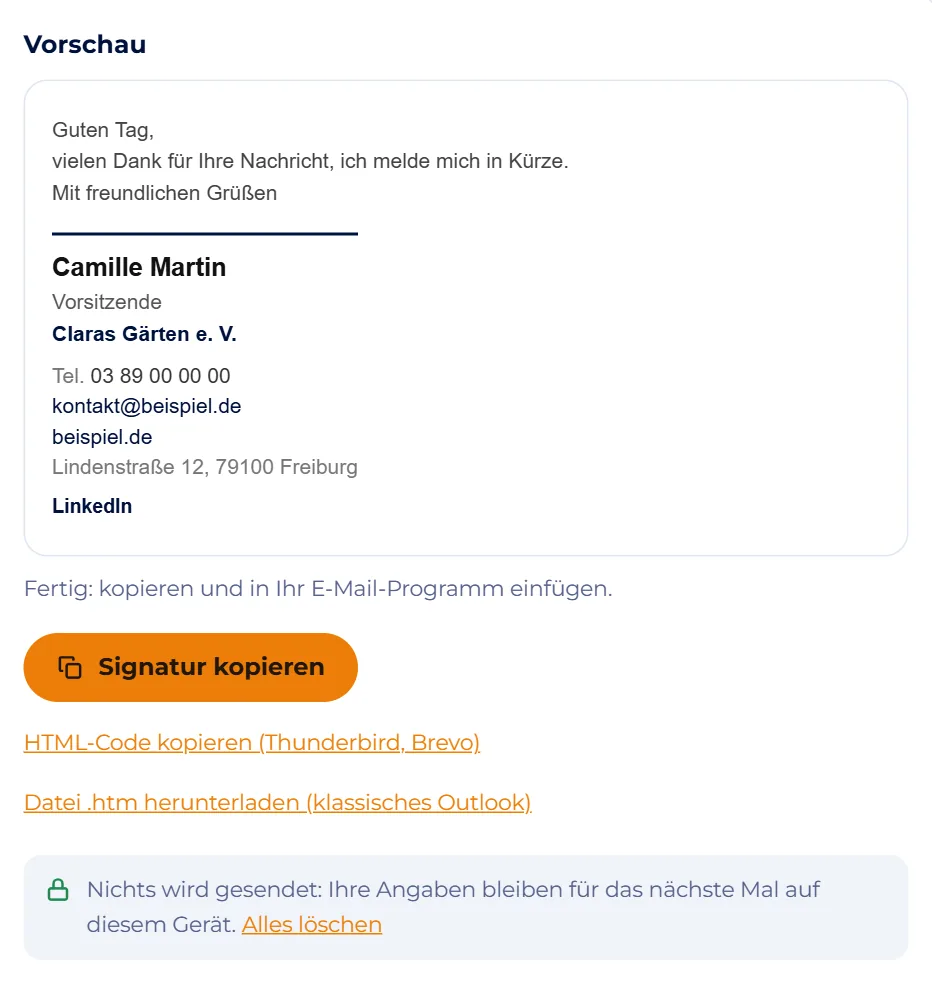
Bildschirmfoto : E-Mail-Signatur In Ihr E-Mail-Programm einfügen
- Gmail: Zahnrad › Alle Einstellungen aufrufen › Reiter Allgemein, Abschnitt Signatur, Neu erstellen, dann einfügen (Strg+V).
- Für neue E-Mails und Antworten auswählen und ganz unten auf Änderungen speichern klicken.
- Eine bebilderte Anleitung gibt es auf Französisch: Gmail: E-Mail schreiben und Signatur erstellen.
- Outlook (neues Outlook, Outlook.com): Einstellungen › Konten › Signaturen.
- Apple Mail: Mail › Einstellungen › Signaturen, dabei „Immer meine Standardschrift verwenden“ abwählen.
- Weitere Fälle finden Sie unter dem Werkzeug, bei „Signatur einrichten“.
TippSchicken Sie sich eine Testnachricht und öffnen Sie sie auch auf dem Handy: Das ist die beste Kontrolle.
Geschafft: Jetzt sind Sie dran.
Modul 3
Beispiele aus der Praxis
Die Vorsitzende eines Vereins
Julia, Vorsitzende der Radfreunde e. V., schreibt aus Gmail an Mitglieder und an die Gemeinde. Sie wählt die Vorlage Logo links, fügt die Adresse des Logos aus der WordPress-Mediathek des Vereins ein und ergänzt die Facebook-Seite sowie eine Schaltfläche „Mitglied werden“. Unten steht eine kleine Zeile mit Amtsgericht und Vereinsregisternummer.
Ein Handwerker, der vom Handy antwortet
Ein Schreiner liest und schreibt seine E-Mails auf dem Handy, oft im Dunkelmodus. Er wählt Kompakt, ohne Bild: Name, Beruf, Mobilnummer und Website auf drei Zeilen. Nichts kann blockiert werden, nichts verschwindet auf schwarzem Grund, und Kunden rufen ihn mit einem Tippen auf die Nummer an.
Ein Büro mit klassischem Outlook
In einem kleinen Betrieb mit klassischem Outlook für Windows fehlte das Logo nach dem Einfügen. Die Lösung: Datei .htm herunterladen (klassisches Outlook), sie in den Signaturordner von Outlook legen und Outlook neu starten. Den genauen Ordnerpfad finden Sie unter dem Werkzeug, bei „Klassisches Outlook für Windows“.
Häufige Fehler
- Ein Logo vom Computer einfügen: Es geht mit jeder Nachricht als Anhang mit oder verschwindet.
- Name oder Telefonnummer nur ins Bild schreiben: Sind Bilder blockiert, sieht der Empfänger nichts.
- Eine fünfzehnzeilige Signatur mit Zitat, Banner und langem Vertraulichkeitshinweis bauen.
- Ein dunkles Logo auf transparentem Hintergrund verwenden: Im Dunkelmodus wird es unsichtbar.
- Einen Google-Drive- oder Dropbox-Link als Bildadresse angeben: Er führt zu einer Seite, nicht zum Bild.
Zusammengefasst
- Vier bis sechs Zeilen: Name, Funktion, Firma oder Verein, Telefon, Website.
- Das Logo muss ein Online-Bild sein (https://), leicht und etwa 100 bis 150 Pixel breit.
- Wichtige Angaben immer als Text, nie nur im Bild.
- Tabellen, Inline-Stile und gängige Schriften sorgen für ein überall gleiches Aussehen.
- Testen Sie mit einer Nachricht an sich selbst, am Computer und am Handy.
Testen Sie sich
Ein paar Fragen, um zu prüfen, ob alles klar ist.