Das lernen Sie
- Erklären, was DNS ist und wer was macht: Registrar, Webhoster, E-Mail-Anbieter.
- Die wichtigsten Einträge lesen: A, AAAA, CNAME, MX, NS und TXT.
- Prüfen, ob Ihre E-Mails durch SPF und DMARC geschützt sind.
- TTL und Propagation verstehen, damit ein Hosterwechsel reibungslos klappt.
Modul 1
DNS in 5 Minuten verstehen
Das Telefonbuch des Internets
Im Internet ist jeder Server über eine IP-Adresse erreichbar, eine Zahlenfolge wie 203.0.113.10. Solche Zahlen merkt sich niemand: Wir tippen Namen, etwa beispiel.de.
Das DNS (Domain Name System) verbindet beides. Es ist das Telefonbuch des Internets: Sie suchen einen Namen, es liefert die Nummer. Jedes Mal, wenn Sie eine Website öffnen oder eine E-Mail senden, fragt Ihr Gerät unbemerkt bei einem Resolver nach, meist dem Ihres Routers oder Ihres Anbieters. Dieser fragt die zuständigen Server der Domain und merkt sich die Antwort eine Zeit lang.
Das dauert nur Millisekunden. Enthält das Verzeichnis aber einen Fehler, ist Ihre Website nicht mehr auffindbar oder Ihre E-Mails gehen verloren, obwohl Website und Postfach selbst einwandfrei funktionieren.
Domain, DNS, Hoster: wer macht was?
Viele kleine Betriebe und Vereine verwechseln drei Dienste, die bei drei verschiedenen Firmen liegen können.
- Der Registrar vermietet Ihnen den Domainnamen, zum Beispiel
ferienhaus-drei-aehren.de, Jahr für Jahr. OVHcloud, Gandi, IONOS oder Hostinger sind solche Registrare. - Der DNS-Anbieter verwaltet die „Zone“, das Einstellungsblatt der Domain, auf seinen NS-Servern. Oft ist es der Registrar selbst.
- Der Webhoster und der E-Mail-Anbieter betreiben Website und Postfächer. Die DNS-Zone sagt nur, wo sie zu finden sind.
Beispiel: eine Domain bei Gandi, eine Website bei o2switch und E-Mails bei Google. Ein Hosterwechsel ändert den Domainnamen nicht: Sie passen einfach die DNS-Zone an, damit sie auf den neuen Server zeigt.
Die wichtigsten Einträge
Die DNS-Zone ist eine Liste von Zeilen, den Einträgen (Records). Jeder hat einen Typ:
- A: die IPv4-Adresse des Webservers. AAAA: dasselbe in IPv6, dem neueren Adressformat.
- CNAME: ein Alias.
www.beispiel.deverweist etwa aufbeispiel.deoder auf den Namen einer Plattform wie Wix oder Shopify. - MX: die Server, die die E-Mails der Domain empfangen, jeweils mit Priorität (die kleinste Zahl wird zuerst versucht).
- NS: die Server, die die Zone selbst verwalten.
- TXT: freie Texte, um zu beweisen, dass Ihnen die Domain gehört (Google, Microsoft), oder um Ihre E-Mails zu schützen (SPF, DMARC).
Für eine kleine Firmenwebsite mit E-Mail genügen oft zehn Zeilen. Aber ein einziger falscher MX-Eintrag, und keine E-Mail kommt mehr an.
SPF und DMARC: Ihre E-Mails schützen
Jeder kann eine E-Mail schreiben und Ihre Adresse als Absender angeben. Zwei TXT-Einträge erschweren diesen Missbrauch.
- SPF veröffentlicht die Liste der Server, die für Ihre Domain E-Mails senden dürfen. Er beginnt mit
v=spf1, zum Beispielv=spf1 include:_spf.google.com ~all. Nur ein SPF pro Domain: Bei zweien schlägt die Prüfung fehl. - DMARC, eingetragen unter dem Namen
_dmarc.beispiel.de, sagt den Mailanbietern, was mit einer E-Mail geschehen soll, die die Prüfungen nicht besteht:p=none(nur beobachten),p=quarantine(in den Spam) oderp=reject(ablehnen).
Eine dritte Einstellung, DKIM, signiert jede E-Mail: Ihr E-Mail-Anbieter nennt Ihnen den Wert. Seit 2024 verlangen Gmail und Yahoo, danach auch Microsoft, diese Schutzmaßnahmen von Massenversendern, und schlecht eingerichtete E-Mails landen öfter im Spam. Beginnen Sie mit p=none, prüfen Sie, ob Ihre echten E-Mails ankommen, und wechseln Sie dann zu quarantine.
TTL und Propagation: warum Sie warten müssen
Um Zeit zu sparen, merken sich Resolver jede Antwort. Wie lange? Das legt die TTL fest (Time To Live, Lebensdauer), in Sekunden bei jedem Eintrag: 3600 bedeutet eine Stunde, 86400 einen Tag.
Die Folge: Ändern Sie eine Zeile, liefern Resolver mit der alten Antwort diese weiter, bis ihre TTL abgelaufen ist. Das nennt man Propagation. Je nach Einstellung dauert sie einige Minuten bis 48 Stunden. In dieser Zeit sehen manche Besucher die alte Website, andere die neue.
Der richtige Handgriff vor einem Umzug: Senken Sie die TTL ein bis zwei Tage vorher auf 300 Sekunden (5 Minuten), nehmen Sie die Änderung vor, prüfen Sie sie, und erhöhen Sie die TTL danach wieder. Kündigen Sie das alte Hosting nicht am selben Tag: Behalten Sie es mindestens eine Woche.
Das WichtigsteDas DNS ist das Verzeichnis, das sagt, wo Ihre Website (A, CNAME) und Ihre E-Mails (MX) liegen. Jede Änderung braucht Zeit, um sich zu verbreiten (TTL), und SPF und DMARC schützen Ihren Namen vor gefälschten E-Mails.
Wichtige Begriffe
- Domainname
- Die lesbare Adresse einer Website oder eines E-Mail-Dienstes, etwa beispiel.de. Man mietet ihn jährlich bei einem Registrar.
- IP-Adresse
- Die Nummer eines Geräts oder Servers im Internet, etwa 203.0.113.10 bei IPv4. IPv6 verwendet längere Adressen.
- Registrar
- Die Firma, bei der Sie Ihren Domainnamen mieten. In Deutschland verwaltet die DENIC die .de-Domains, gebucht werden sie über Registrare.
- DNS-Zone
- Alle Einstellungen einer Domain: die Liste ihrer Einträge, verwaltet von den NS-Servern.
- Resolver
- Der Server, der DNS-Antworten für Ihr Gerät sucht und zwischenspeichert. Oft ist es der Ihres Routers oder ein öffentlicher Dienst wie 1.1.1.1.
- TTL
- Die Dauer in Sekunden, die eine DNS-Antwort zwischengespeichert werden darf, bevor sie neu abgefragt wird.
- Spoofing
- Eine E-Mail versenden und sich dabei als jemand anderes ausgeben, zum Beispiel mit einer gefälschten Rechnung. SPF und DMARC erschweren das.
Modul 2
Eine Domain Schritt für Schritt prüfen
Geben Sie den Domainnamen ein
- Öffnen Sie die DNS-Abfrage.
- Geben Sie im Feld den Domainnamen ein, zum Beispiel
beispiel.de. - Sie können auch eine vollständige Website-Adresse oder sogar eine E-Mail-Adresse einfügen: Das Werkzeug behält nur den Domainnamen.
- Tippen Sie auf „Suchen“.
- Zum Ausprobieren tippen Sie auf eines der Beispiele unter dem Feld:
ressources.online,gmail.comoder die IP-Adresse8.8.8.8.

Bildschirmfoto : DNS-Abfrage TippGeben Sie die Domain ohne „www“ ein, um die E-Mail-Einstellungen zu sehen: Die MX-Einträge liegen auf der Domain selbst.
Lesen Sie die verständliche Zusammenfassung
Das Ergebnis beginnt mit einer Zusammenfassung Zeile für Zeile, mit grünem Haken, wenn alles stimmt, und einem Warndreieck, wenn eine Einstellung fehlt:
- „Die Website antwortet unter…“: die IP-Adresse der Website und der Server, oft der des Hosters;
- „E-Mails werden empfangen von…“: der E-Mail-Anbieter, zum Beispiel Google, Microsoft oder OVHcloud;
- „Die DNS-Einstellungen werden verwaltet bei…“: die Firma, die die DNS-Zone führt;
- „SPF vorhanden“ oder „Kein SPF“, danach der DMARC-Status.
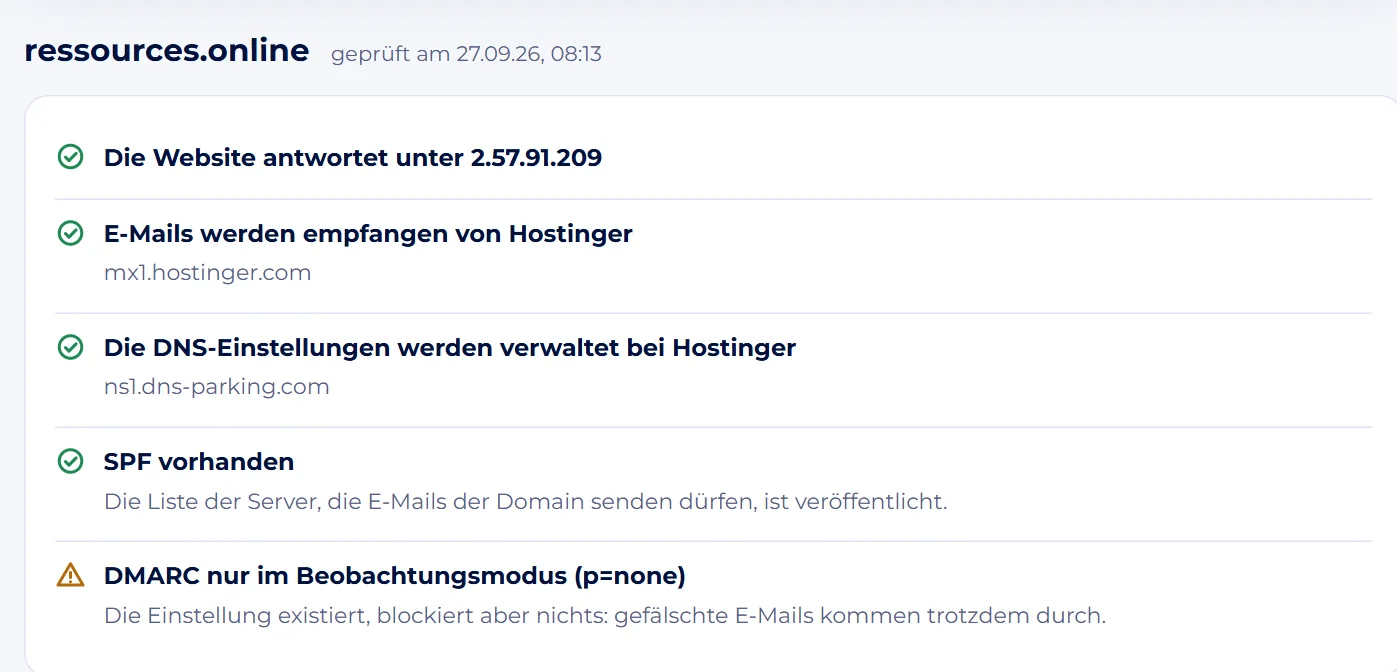
Bildschirmfoto : DNS-Abfrage TippSie können auch eine IP-Adresse eingeben: Das Werkzeug findet dann den zugehörigen Namen, falls es einen gibt.
Prüfen Sie den E-Mail-Schutz
- Schauen Sie auf die letzten Zeilen der Zusammenfassung.
- „DMARC aktiv (p=quarantine)“ oder „(p=reject)“: Gefälschte E-Mails in Ihrem Namen landen im Spam oder werden abgelehnt.
- „DMARC nur im Beobachtungsmodus (p=none)“: Die Einstellung existiert, blockiert aber nichts.
- „Kein SPF“ oder „Kein DMARC“: Das sollten Sie beheben, sobald die Domain E-Mails verschickt.
- Diese Einstellungen tragen Sie in der DNS-Zone ein, bei der Firma aus der Zeile „Die DNS-Einstellungen werden verwaltet bei…“.
- Ihr E-Mail-Anbieter nennt Ihnen den genauen SPF-Wert zum Kopieren.
TippDas Werkzeug prüft DKIM nicht, weil dessen Name von jedem Anbieter abhängt: Lassen Sie sich von Ihrem Anbieter bestätigen, dass es aktiv ist.
Kontrollieren Sie die Verbreitung der Einstellungen
- Hat die Domain eine Website, vergleicht der Abschnitt „Sind die Einstellungen überall angekommen?“ die Antwort unseres Servers mit denen großer öffentlicher Resolver: Google (8.8.8.8), Cloudflare (1.1.1.1) und AdGuard DNS.
- Liefern alle dieselbe Adresse, ist die Änderung überall angekommen.
- Kennen einige den Namen noch nicht, verbreitet sich eine neue Änderung noch.
- Unterschiedliche Adressen sind nicht unbedingt ein Problem: Große Websites und viele Hoster verteilen ihre Besucher auf mehrere Server.
Technische Details ansehen und teilen
- „Technische Details“ listet alle gefundenen Einträge mit Typ, Wert und Gültigkeit auf: Das ist die TTL, angezeigt in Sekunden, Minuten, Stunden oder Tagen.
- Dort sehen Sie zum Beispiel die Priorität der MX-Einträge oder den vollständigen Text von SPF und DMARC.
- Die Schaltfläche „Link zu diesem Ergebnis kopieren“ kopiert eine Adresse, die dieselbe Abfrage erneut startet.
- Schicken Sie sie Ihrem Dienstleister oder Hoster: Er sieht genau dasselbe wie Sie.
TippWiederholen Sie die Abfrage nach einer Änderung ab und zu: Die angezeigte Gültigkeit verrät, wie lange der alte Wert noch kursieren kann.
Geschafft: Jetzt sind Sie dran.
Modul 3
Drei Situationen aus dem Alltag
Die Website ist nach dem Hosterwechsel verschwunden
Der Gartenverein Les Jardins de Clara ist gerade zu einem neuen Hoster umgezogen. Seitdem sehen manche Mitglieder die alte Website, andere eine Fehlerseite. Der Kassenwart fragt jardins-clara.fr ab, dann www.jardins-clara.fr: Die erste Adresse zeigt auf den neuen Server, die zweite noch auf den alten. Er korrigiert die www-Zeile in der DNS-Zone und verfolgt dann den Abschnitt „Sind die Einstellungen überall angekommen?“, bis alle Server dieselbe Antwort geben. Das alte Hosting bleibt zur Sicherheit noch eine Woche aktiv.
Die Angebote der Ferienwohnung landen im Spam
Der Gîte des Trois Épis verschickt seine Angebote von contact@gite-trois-epis.fr, doch mehrere Kunden finden sie im Spam-Ordner. Die Abfrage zeigt „Kein SPF“ und „Kein DMARC“. Die Vermieterin lässt sich von ihrem E-Mail-Anbieter die SPF-Zeile geben, aktiviert die angebotene DKIM-Signatur und veröffentlicht einen DMARC-Eintrag mit p=none. Drei Wochen später kommen alle echten E-Mails an, also stellt sie DMARC auf p=quarantine um. Um gefälschte Nachrichten im Namen einer Marke zu erkennen, hilft auch das Werkzeug „Ist dieser Link Betrug?“.
Ein gerade gekaufter Domainname
Eine Bäckerei hat gerade baeckerei-beispiel.de registriert. Am selben Abend meldet die Abfrage „Diese Domain existiert nicht oder hat keine DNS-Einstellungen“. Kein Grund zur Sorge: Eine ganz neue Domain kann einige Stunden brauchen. Am nächsten Tag erscheint die Zeile „Die DNS-Einstellungen werden verwaltet bei…“, aber auch „Für diesen Namen ist keine Website eingetragen“. Nun fehlt nur noch der A-Eintrag, den der Webhoster liefert. Ist die Website online, prüft die komplette Diagnose, ob sie sicher ist und in Google gut dasteht.
Häufige Fehler
- Das alte Hosting am Umzugstag kündigen: Behalten Sie es mindestens eine Woche, bis die Propagation abgeschlossen ist.
- Zwei SPF-Einträge veröffentlichen: Es braucht genau einen, der alle Ihre Versanddienste umfasst.
- Beim Einrichten der Website die MX-Einträge löschen oder ändern: Das ist der häufigste Grund, warum keine E-Mails mehr ankommen.
- DMARC sofort auf p=reject stellen, bevor alle Versandwerkzeuge (Website, Newsletter, Rechnungsprogramm) eingetragen sind.
- Nach einer Stunde nervös werden: Je nach TTL kann eine Änderung bis zu 48 Stunden brauchen, bis sie überall ankommt.
Zusammengefasst
- Das DNS übersetzt Domainnamen in Adressen und sagt, wohin E-Mails zugestellt werden.
- A und CNAME führen zur Website, MX zu den Postfächern, NS zum Verwalter der Zone, TXT zu den Prüfungen.
- SPF und DMARC schützen Ihren Namen vor gefälschten E-Mails und helfen Ihren echten E-Mails anzukommen.
- Senken Sie die TTL vor einem Umzug und behalten Sie das alte Hosting, bis die Propagation abgeschlossen ist.
Testen Sie sich
Ein paar Fragen, um zu prüfen, ob alles klar ist.